Начало работы с контроллером UVATRON
Здесь вы подключите и включите контроллер UVATRON, настроите компьютер так, чтобы он «видел» контроллер, откроете страницу настроек («Панель управления» контроллера), войдёте в неё и узнаете, какие в ней есть разделы. Без этого шага не получится ни создать интерфейс, ни написать программу управления.
Что дальше, когда контроллер подключён и страница настроек открывается:
нарисовать интерфейс для панели или планшета — UI-Designer (редактор интерфейсов);
научить интерфейс управлять устройствами — «Связь интерфейса с программой».
Включение
Подключите блок питания к контроллеру через разъём type-C, который находится рядом с разъёмом ethernet. Включите блок питания в сеть 220 В. Контроллер включится автоматически.
Подключите кабель ethernet: одним концом к разъёму ethernet контроллера, другим — к сетевому коммутатору или напрямую к сетевой карте компьютера (варианты — на схеме ниже).

Разъёмы контроллера: питание и ethernet

Блок питания
По умолчанию на контроллере заданы статические настройки сетевого интерфейса:
IP-адрес:
192.168.1.250;маска подсети:
255.255.255.0.
Взаимодействие с контроллером идёт только через локальную сеть, других способов подключения нет. Поэтому компьютер, с которого вы будете работать, должен быть в одной сети с контроллером — об этом следующий раздел.
        flowchart LR
    subgraph V1["Вариант 1: через коммутатор"]
        direction LR
        PC1["Компьютер"] --- SW["Сетевой коммутатор"] --- C1["Контроллер"]
    end
    subgraph V2["Вариант 2: напрямую"]
        direction LR
        PC2["Компьютер"] --- C2["Контроллер"]
    end
Схема: два варианта подключения компьютера к контроллеру кабелем ethernet.
Настройка сети компьютера
Чтобы открыть страницу настроек, компьютер и контроллер должны находиться в одной подсети. Контроллер имеет адрес 192.168.1.250, поэтому компьютеру нужно задать любой другой адрес из той же подсети, например 192.168.1.10. Если оставить адрес, выданный автоматически в другой сети, страница настроек не откроется.
Для Windows:
Откройте классическую «Панель управления Windows» → «Центр управления сетями и общим доступом» → «Изменение параметров адаптера». Быстрее: нажмите Win+R, введите
ncpa.cplи нажмите Enter. Откроется тот же список подключений.Щёлкните правой кнопкой мыши по подключению ethernet, к которому подключён контроллер, и выберите «Свойства».
В списке выберите «IP версии 4 (TCP/IPv4)» и нажмите «Свойства».
Выберите «Использовать следующий IP-адрес» и введите:
IP-адрес:
192.168.1.10;маска подсети:
255.255.255.0.
Поле «Основной шлюз» для работы с контроллером можно оставить пустым.
Нажмите «ОК» во всех открытых окнах.
В macOS и Linux то же самое делается в настройках сети: для подключения ethernet выберите ручную настройку IPv4 и введите тот же адрес и маску.
Чтобы убедиться, что компьютер видит контроллер, откройте командную строку и выполните ping 192.168.1.250. Если в ответе есть строки «Ответ от 192.168.1.250…», связь есть: можно открывать страницу настроек. Если пишет «Превышен интервал ожидания», проверьте кабель, питание контроллера и адрес компьютера.
Примечание
Если у компьютера или ноутбука несколько сетевых подключений (например, Wi-Fi и ethernet), убедитесь, что маршрутизация настроена верно: запросы к адресу 192.168.1.250 должны идти через то подключение, к которому подключён контроллер. Проще всего на время настройки отключить лишнее подключение, например Wi-Fi.
Переход на страницу настроек
Откройте браузер на компьютере, который вы подключили к сети контроллера.
Введите в адресной строке
192.168.1.250:8001и нажмите Enter.
Контроллер автоматически перенаправит вас на защищённую страницу https://192.168.1.250:8443: это и есть страница настроек, в интерфейсе она называется «Панель управления». Вкладка браузера получит название Web-Settings. Если вместо этого страница не открывается, вернитесь к разделу «Настройка сети компьютера» и проверьте связь командой ping.
Примечание
Страница настроек всегда работает по защищённому соединению (HTTPS) со встроенным сертификатом контроллера. Браузер не знает этот сертификат и при первом открытии покажет предупреждение о сертификате. Это ожидаемо. Нажмите «Дополнительные» и перейдите на страницу (название кнопки зависит от браузера). Как убрать предупреждение с помощью сертификата вашей организации, описано в разделе «Режим HTTPS».
Авторизация
Без входа страница настроек ничего не показывает: через неё меняют пароль, сеть и время и запускают UI-Designer, поэтому доступ закрыт логином и паролем.
Примечание
Для первого входа используются заводские логин admin и пароль admin. Если пароль уже меняли, вводите новый. Смените заводской пароль после первого входа (см. «Пароль» в разделе «Настроить» ниже и страницу «Доступ к интерфейсам»).
Введите в поле «Логин» значение
admin.Введите в поле «Пароль» значение
admin. Чтобы увидеть, что вы набрали, отметьте «Показать пароль».Нажмите кнопку «Авторизоваться» или клавишу Enter.
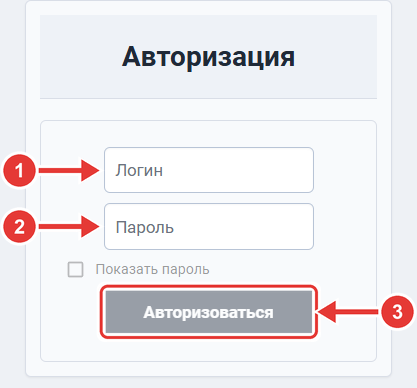
Форма входа: 1 — поле «Логин», 2 — поле «Пароль», 3 — кнопка «Авторизоваться»
Пока оба поля пустые, кнопка «Авторизоваться» неактивна: заполните оба поля. Если логин или пароль неверны, поля подсвечиваются красным и вход не выполняется; введите данные заново. После успешного входа открывается главная страница «Панель управления».
Панель управления
Главная страница называется «Панель управления». Слева — колонка значков, в центре — четыре раздела («Открыть», «Настроить», «Операции» и «Сбросить до заводских настроек»), справа — журнал. Страница выше окна браузера, её нужно прокручивать.
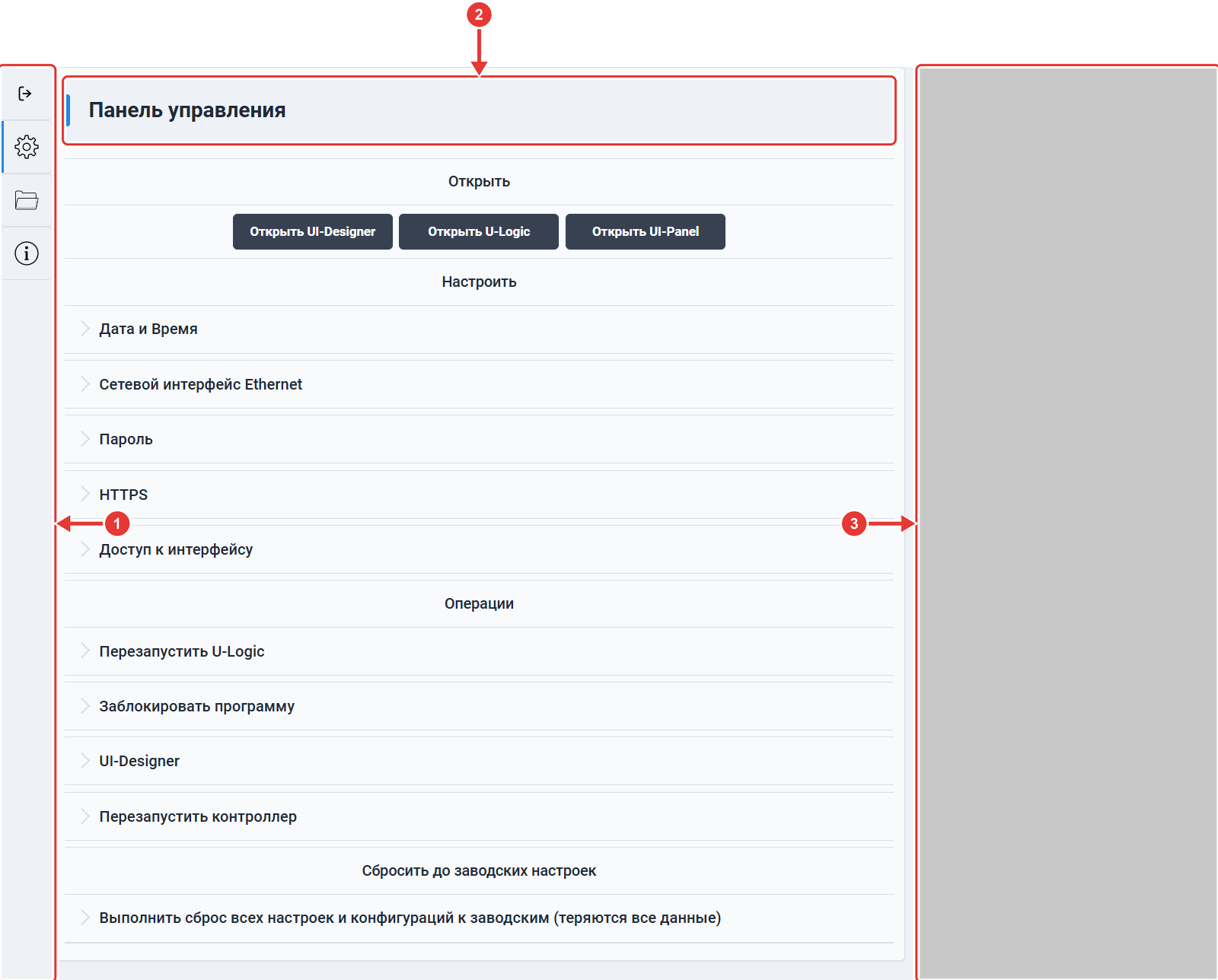
Главная страница: 1 — левая колонка значков, 2 — заголовок «Панель управления» и разделы под ним, 3 — журнал (на снимке закрашен)
Значки слева
Четыре значка без подписей, сверху вниз:
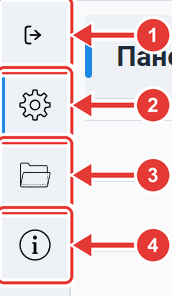
Значки слева: 1 — «Выйти», 2 — «Панель управления» (главная), 3 — «Работа с файлами», 4 — «Сведения о контроллере»
Выйти — завершает вход; чтобы продолжить, войдите заново.
Второй значок («Панель управления») возвращает на главную страницу.
Третий открывает страницу «Работа с файлами» (см. раздел «Работа с файлами» ниже).
Четвёртый открывает окно «Сведения о контроллере» (см. ниже).
Журнал
Справа находится журнал действий на странице: записи со временем, например «Авторизация» или «Установлено соединение с контроллером». Результат ваших действий (сохранение пароля, загрузка проекта) тоже появляется здесь, поэтому после любой операции смотрите в журнал.
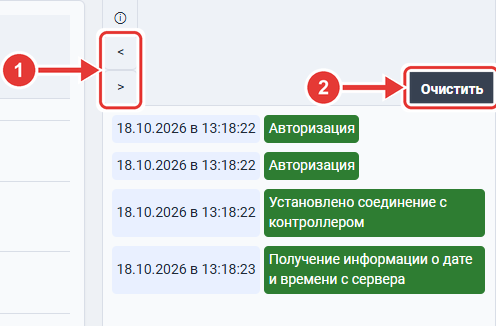
Журнал: 1 — кнопки «<» и «>» (свернуть и развернуть журнал), 2 — «Очистить»
Кнопки «<» и «>» сворачивают и разворачивают журнал, «Очистить» удаляет записи из списка.
Открыть
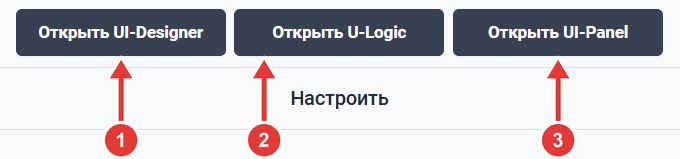
Раздел «Открыть»: 1 — «Открыть UI-Designer», 2 — «Открыть U-Logic», 3 — «Открыть UI-Panel»
Открыть UI-Designer — переход на страницу создания интерфейса.
Открыть U-Logic — переход на страницу создания логики управления.
Открыть UI-Panel — переход на страницу созданного интерфейса управления.
Настроить
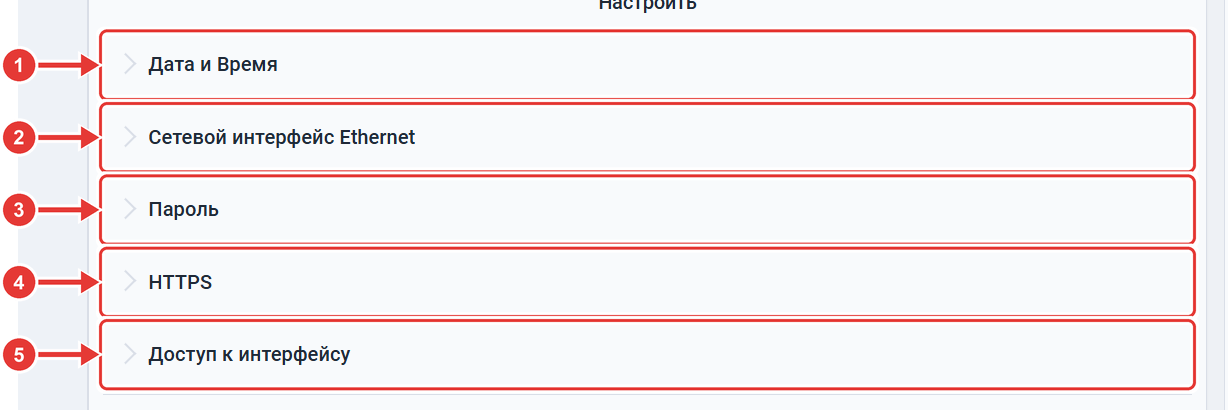
Раздел «Настроить»: 1 — «Дата и Время», 2 — «Сетевой интерфейс Ethernet», 3 — «Пароль», 4 — «HTTPS», 5 — «Доступ к интерфейсу»
Дата и Время — настройка даты и времени. При смене часового пояса U-Logic перезапускается, чтобы программа считала местное время по новому поясу.
Сетевой интерфейс Ethernet — установка IP адреса контроллера.
Пароль — смена пароля доступа к странице «Панель управления» и U-Logic. UI-Designer открывается по защищённому соединению и запрашивает логин и пароль страницы «Панель управления» (см. «Доступ к интерфейсам»). Включается и отключается он в разделе «Операции». После смены пароля войдите заново: все выданные ранее входы, в том числе в UI-Designer и у программ, обращающихся к API, перестают действовать.
Стартовая страница киоска — задаёт страницу, которую показывает собственный экран сенсорной панели, и сертификаты, которым этот экран доверяет (только в сенсорной панели UV4PRO-T10, см. «Режим HTTPS»).
HTTPS — включает и выключает режим защищённых соединений для UI-Panel, U-Logic и видео, показывает используемый сертификат; здесь же можно загрузить сертификат вашей организации (см. «Режим HTTPS»).
Доступ к интерфейсу — ограничивает доступ к UI-Panel паролем и пропусками для панелей и планшетов (см. «Доступ к интерфейсам»).
Пароль
Чтобы сменить пароль страницы настроек и U-Logic:
Нажмите «Пароль». Пункт раскроется.
Введите текущий пароль в поле «Старый пароль» и новый — в поле «Новый пароль». Чтобы проверить набранное, отметьте «Показать пароль» рядом с полем.
Нажмите «Сменить пароль». Пока поля пустые, кнопка неактивна.
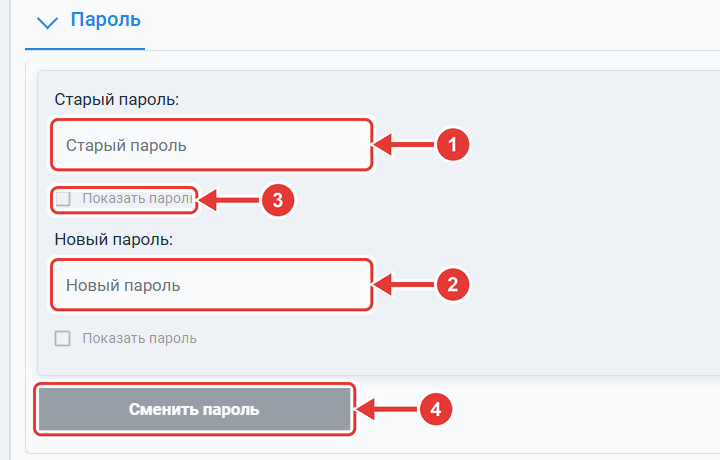
Пункт «Пароль»: 1 — «Старый пароль», 2 — «Новый пароль», 3 — флажок «Показать пароль», 4 — «Сменить пароль» (неактивна, пока поля пусты)
После смены страница сообщит «Пароль изменён. Войдите с новым паролем.», и вы войдёте заново.
Дата и Время
Время контроллера нужно программе управления (расписания, метки времени в журналах), поэтому оно должно быть верным. В пункте «Дата и Время» показаны «Текущее время:» и строка вида «GMT: +3 Дата: … Время: …».
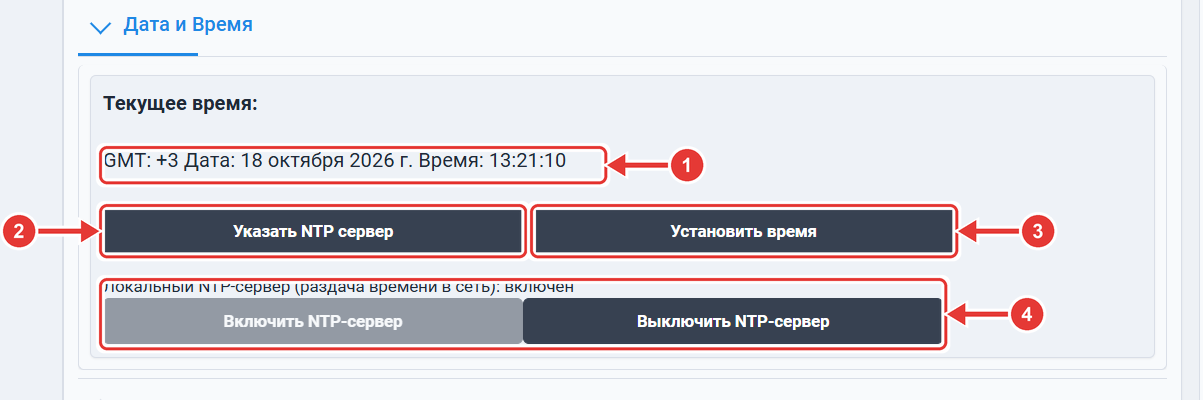
Пункт «Дата и Время»: 1 — текущее время, 2 — «Указать NTP сервер», 3 — «Установить время», 4 — «Включить NTP-сервер» / «Выключить NTP-сервер»
«Указать NTP сервер» (2) — время контроллер берёт с сервера времени в сети.
«Установить время» (3) — вы задаёте часовой пояс, дату и время вручную; после этого контроллер сам время с сервера не уточняет.
Строка «Локальный NTP-сервер (раздача времени в сеть)» показывает, раздаёт ли сам контроллер время другим устройствам. Кнопками «Включить NTP-сервер» и «Выключить NTP-сервер» (4) раздачу включают и выключают; доступна та, что меняет текущее состояние.
При смене часового пояса страница спросит «Часовой пояс изменится, и U-Logic перезапустится (до минуты). Продолжить?» — подтвердите, если уверены.
Сетевой интерфейс Ethernet
Здесь меняют сетевой адрес контроллера, например когда его нужно включить в сеть заказчика.
Нажмите «Сетевой интерфейс Ethernet». Откроется карточка «eth0».
В полях
ip,mask,gateway,dns1иdns2введите адрес, маску подсети, шлюз и адреса DNS-серверов. Полеmacтолько показывает аппаратный адрес.Если адрес должен выдавать сервер сети, включите переключатель «DHCP» (на снимке он выключен).
Нажмите «Подтвердить».
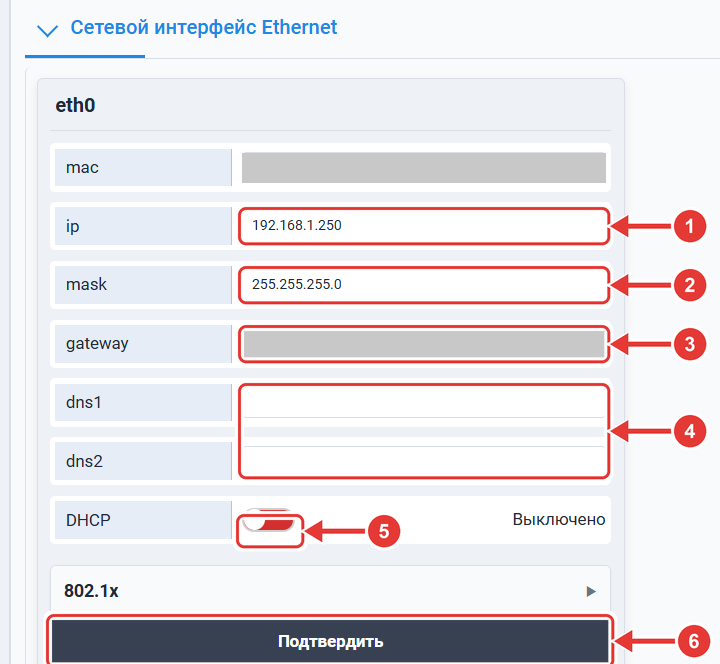
Карточка «eth0»: 1 — ip, 2 — mask, 3 — gateway (на снимке закрашен), 4 — dns1 и dns2, 5 — переключатель DHCP, 6 — «Подтвердить»
Предупреждение
После смены адреса страница настроек по старому адресу перестанет отвечать. Задайте компьютеру адрес из новой подсети (см. «Настройка сети компьютера») и откройте контроллер по новому адресу. Если адрес потерян, заводскую сеть возвращает сброс кнопкой питания (20 нажатий), проект при этом сохраняется — см. «Сброс настроек».
Ниже полей находится свёрнутый раздел «802.1x». Он нужен, если сеть вашей организации допускает устройства только после проверки по стандарту 802.1X. Какие поля он содержит, перечислено в разделе «Сеть и 802.1X» страницы «API».
Операции
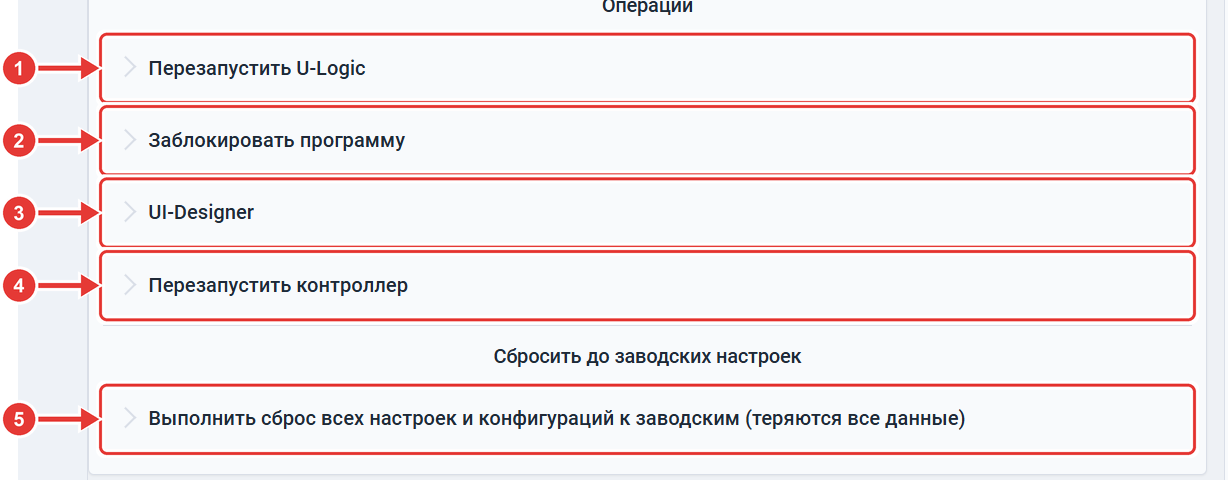
Раздел «Операции»: 1 — «Перезапустить U-Logic», 2 — «Заблокировать программу», 3 — «UI-Designer», 4 — «Перезапустить контроллер», 5 — «Выполнить сброс всех настроек и конфигураций к заводским (теряются все данные)»
Перезапустить U-Logic — перезапускает U-Logic, программа запускается снова как есть.
Заблокировать программу — выключает все вкладки программы в U-Logic и перезапускает его. Нужна, если программа зависает или роняет U-Logic: после блокировки откройте редактор U-Logic, исправьте программу и включите нужные вкладки.
UI-Designer — включает или отключает UI-Designer. По умолчанию UI-Designer выключен. Обязательно выключайте его после завершения работы над интерфейсом управления UI-Panel: пока он включён, открыт порт 8000 (см. «Когда выключать UI-Designer»).
Перезапустить контроллер — перезагружает контроллер управления. Перед перезагрузкой страница просит подтверждение.
Сбросить до заводских настроек
Выполнить сброс всех настроек и конфигураций к заводским (теряются все данные)
Если нажать этот пункт, страница покажет «Для сброса настроек необходимо ввести пароль» и поле для пароля; после ввода пароля нажмите «Сбросить настройки».
Предупреждение
Выполняет сброс настроек контроллера, удаляются все пользовательские файлы и программы. Возврат контроллера в заводское состояние без возможности восстановления данных. Будьте внимательны, не забывайте делать резервные копии своих проектов на внешние накопители данных.
Сброс возвращает контроллер в заводское состояние целиком:
логин и пароль
admin/admin, IP-адрес192.168.1.250, настройки 802.1X вместе с загруженными сертификатами и ключами;режим HTTP и встроенный сертификат (см. «Режим HTTPS»);
ограничение доступа к UI-Panel выключено, пароль интерфейса и пропуска удалены (см. «Доступ к интерфейсам»);
UI-Designer выключен, журналы контроллера очищены;
время: часовой пояс UTC+3, сервер времени
pool.ntp.org, раздача времени включена;проект UI-Designer, потоки U-Logic с сохранёнными в них учётными данными и библиотекой, пользовательские драйверы и файлы в папке
uploads(обмен по SFTP) удалены;в сенсорной панели UV4PRO-T10 — адрес собственного экрана и загруженные для него сертификаты.
Другие способы сброса (кнопкой питания) и что возвращает каждый из них — на странице «Сброс настроек».
Работа с файлами
Страница открывается третьим значком слева (значок папки). Эта страница нужна, чтобы сохранить копию проекта, перенести проект на другой контроллер и обновить прошивку.
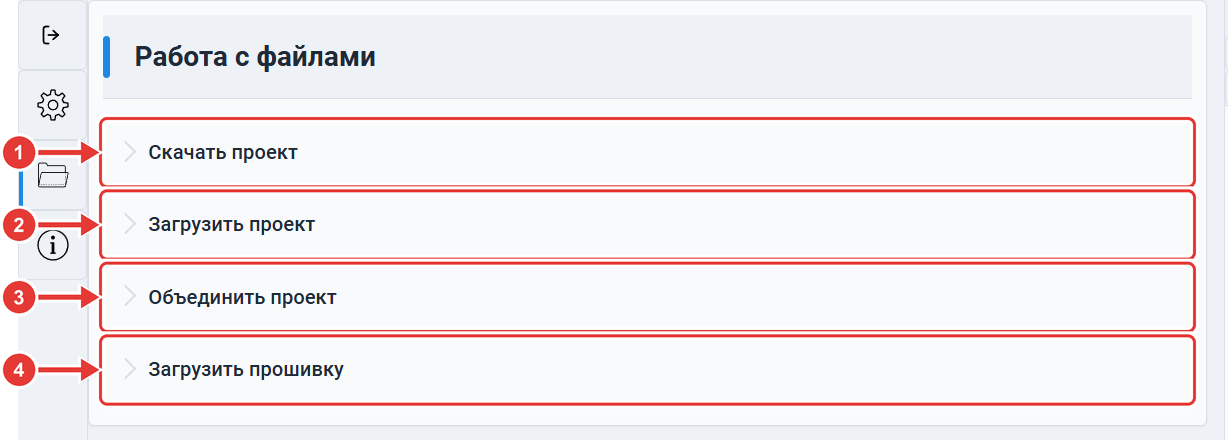
Страница «Работа с файлами»: 1 — «Скачать проект», 2 — «Загрузить проект», 3 — «Объединить проект», 4 — «Загрузить прошивку»
Скачать проект — скачивание проекта только для UI-Designer; отдаётся опубликованное состояние, поэтому сначала опубликуйте правки. Проект программы U-Logic скачивается в самом U-Logic — где именно, см. «Проекты: загрузить и скачать».
Загрузить проект — загрузка проекта только для UI-Designer: ZIP- или UIDP-файл. Проект программы U-Logic загружается в самом U-Logic (там же). Загрузка заменяет весь проект UI-Designer на контроллере, порядок действий — на странице «UI-Designer».
Объединить проект — загружает ZIP- или UIDP-файл проекта UI-Designer и объединяет его с проектом, который уже есть на контроллере (в отличие от «Загрузить проект», которая заменяет проект целиком). Перед объединением сохраните копию кнопкой «Скачать проект».
Загрузить прошивку — обновление прошивки контроллера.
Результат каждой операции появляется в журнале справа.
Сведения о контроллере
Четвёртый значок слева открывает окно со сведениями об устройстве. Сведения нужны, например, когда вы обращаетесь в поддержку или проверяете, какая версия установлена.
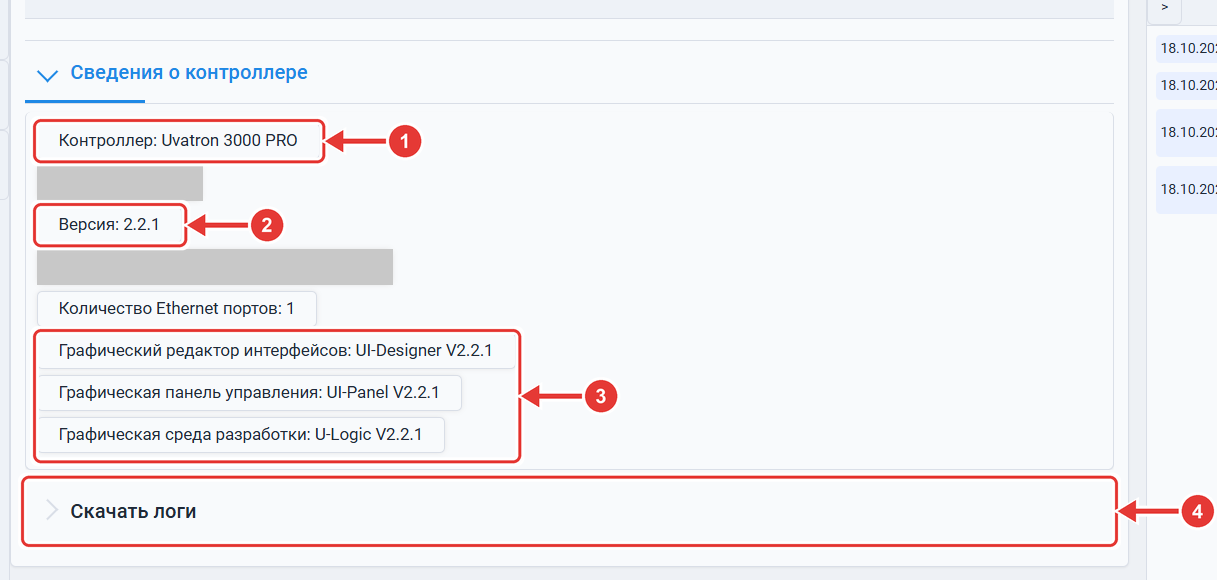
Сведения о контроллере: 1 — модель контроллера, 2 — «Версия», 3 — версии UI-Designer, UI-Panel и U-Logic, 4 — «Скачать логи» (модель и серийный номер закрыты)
В окне показаны:
«Контроллер» — название устройства;
«Версия» — версия прошивки;
серийный номер;
«Количество Ethernet портов»;
версии программ: «Графический редактор интерфейсов: UI-Designer», «Графическая панель управления: UI-Panel» и «Графическая среда разработки: U-Logic»;
раскрывающийся пункт «Скачать логи» — скачивание журналов контроллера.