Приложение «Kiosk» для Android
«Kiosk» — приложение для планшета или панели на Android (8.0 и новее). Оно показывает на весь экран одну страницу и не даёт выйти из неё без PIN. Обычно это UI-Panel контроллера: в приложение вписывают ссылку на неё, например http://<IP контроллера>:5001. На самом устройстве приложение называется «Kiosk WebViewer».
Это не «Стартовая страница киоска» на странице настроек панели UV4PRO-T10: та настройка есть у самой панели и описана в разделе «HTTPS». «Kiosk» — отдельное приложение для устройств на Android.
Приложение настраивают двумя способами: на самом устройстве, на экране «Настройки киоска», и с компьютера или телефона, в веб-интерфейсе приложения. В веб-интерфейсе доступны основные настройки, так что планшеты можно настраивать удалённо.
Значения по умолчанию
Что |
Значение |
|---|---|
PIN для входа в настройки |
|
Веб-интерфейс: логин и пароль |
|
Веб-интерфейс: порт |
|
Способ входа в меню |
свайп слева направо |
Сразу после установки задайте свой PIN и свой пароль веб-интерфейса (разделы ниже).
Включение режима киоска
Зачем: пока режим не включён, «Kiosk» работает как обычное приложение, и выйти из него можно. Переключатель «Включить киоск (блокировка)» сам экран не запирает. Киоск держат выданные разрешения и выбор «Kiosk WebViewer» домашним экраном. Поэтому бывает «киоск включён, но не держит»: нужны все шаги ниже.
Установка и первый запуск
Установите приложение «Kiosk» на планшет. Файл приложения даёт служба поддержки («Часто задаваемые вопросы»).
Запустите приложение. При первом запуске экран «Настройка разрешений» откроется сам.
Выдайте разрешения из таблицы ниже и нажмите «Готово».
Позже тот же экран открывается кнопкой «Настроить разрешения» на экране «Настройки киоска».
Что нужно до включения
Первые четыре пункта выдают на экране «Настройка разрешений». Рядом с названием стоит «✓» — разрешение выдано, «—» — нет.
Что |
Зачем |
Как выдать |
|---|---|---|
«Device Admin» |
базовые политики управления устройством; нужен для полного киоска и автозакрепления экрана |
кнопка «Активировать Device Admin», в системном окне подтвердите |
«Поверх других окон» |
приложение само возвращает киоск на экран; блокируется верхняя шторка |
кнопка «Разрешить «поверх других окон»», в системном списке включите Kiosk WebViewer |
«Сторож киоска (спец. возможности)» |
возвращает киоск на экран, если открылся другой рабочий стол, «Настройки» системы или голосовой помощник; при включённой «Блокировать аппаратные клавиши» гасит переключатель недавних приложений (на части прошивок этого не происходит) |
только вы сами: кнопка «Включить сторож киоска» открывает системные специальные возможности, включите там Kiosk WebViewer (раздел «Как включить «Сторож киоска»» ниже). Приложение не может включить сторож за вас |
«Работа в фоне (исключение из оптимизации батареи)» |
система не выгружает приложение из памяти |
кнопка «Разрешить работу в фоне» |
Домашний экран |
кнопка «Домой» возвращает в киоск, а не на рабочий стол планшета |
задаётся после «Сохранить» (шаги 6 и 7 ниже) |
Остальные строки экрана для киоска не нужны. «Доступ к уведомлениям» нужен только для «Блокировать уведомления» (скрывает уведомления других приложений). «Изменение системных настроек (яркость)» нужно только для «Зафиксировать яркость».
Как включить «Сторож киоска»
Сторож включают в системных специальных возможностях Android. Приложение само этого сделать не может.
На экране «Настройка разрешений» нажмите «Включить сторож киоска». Откроется системный экран «Спец. возможности».
В разделе «Скачанные приложения» нажмите Kiosk WebViewer.
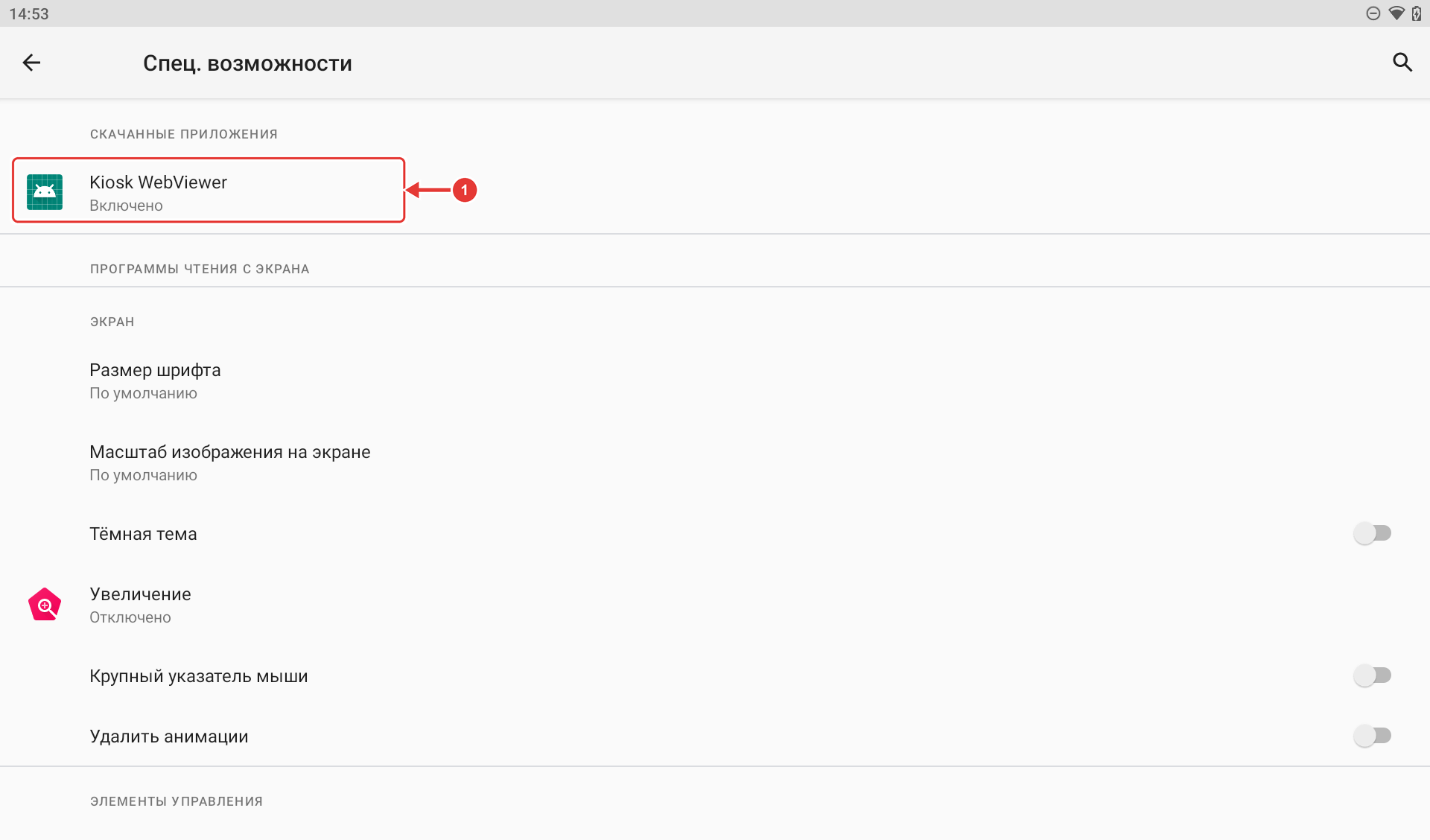
Системный экран «Спец. возможности»: 1 — Kiosk WebViewer в разделе «Скачанные приложения» (после включения у него написано «Включено»)
Включите переключатель «Использовать Kiosk WebViewer» и подтвердите вопрос системы.
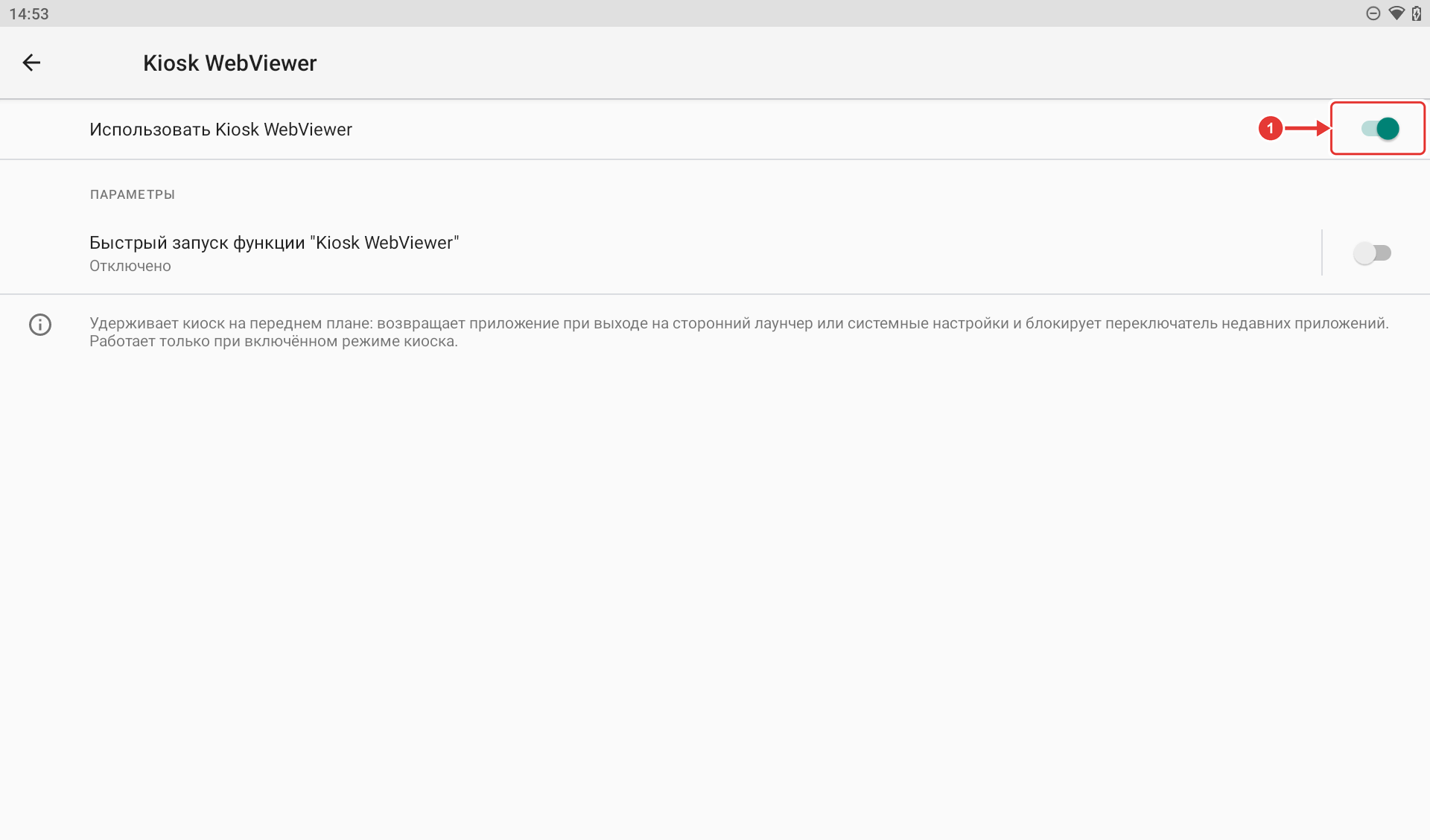
Экран Kiosk WebViewer: 1 — переключатель «Использовать Kiosk WebViewer» (включён)
Нажмите «Назад», пока не вернётесь на экран «Настройка разрешений».
Что вы увидите: у строки «Сторож киоска (спец. возможности)» стоит «✓». Сторож работает только при включённом режиме киоска.
Порядок включения
Откройте экран «Настройки киоска»: вызовите окно «Введите PIN» жестом и введите PIN (раздел «Вход в настройки и смена PIN» ниже).
В разделе «Браузер» вставьте ссылку на UI-Panel в поле «Стартовый URL (http/https)» (раздел «Браузер» ниже).
Нажмите «Настроить разрешения». Для каждой из четырёх нужных строк со знаком «—» нажмите кнопку под ней и выдайте разрешение в системном окне. Кнопки: «Активировать Device Admin», «Разрешить «поверх других окон»», «Включить сторож киоска» (как это сделать — в разделе «Как включить «Сторож киоска»» выше), «Разрешить работу в фоне». Вернитесь кнопкой «Назад».
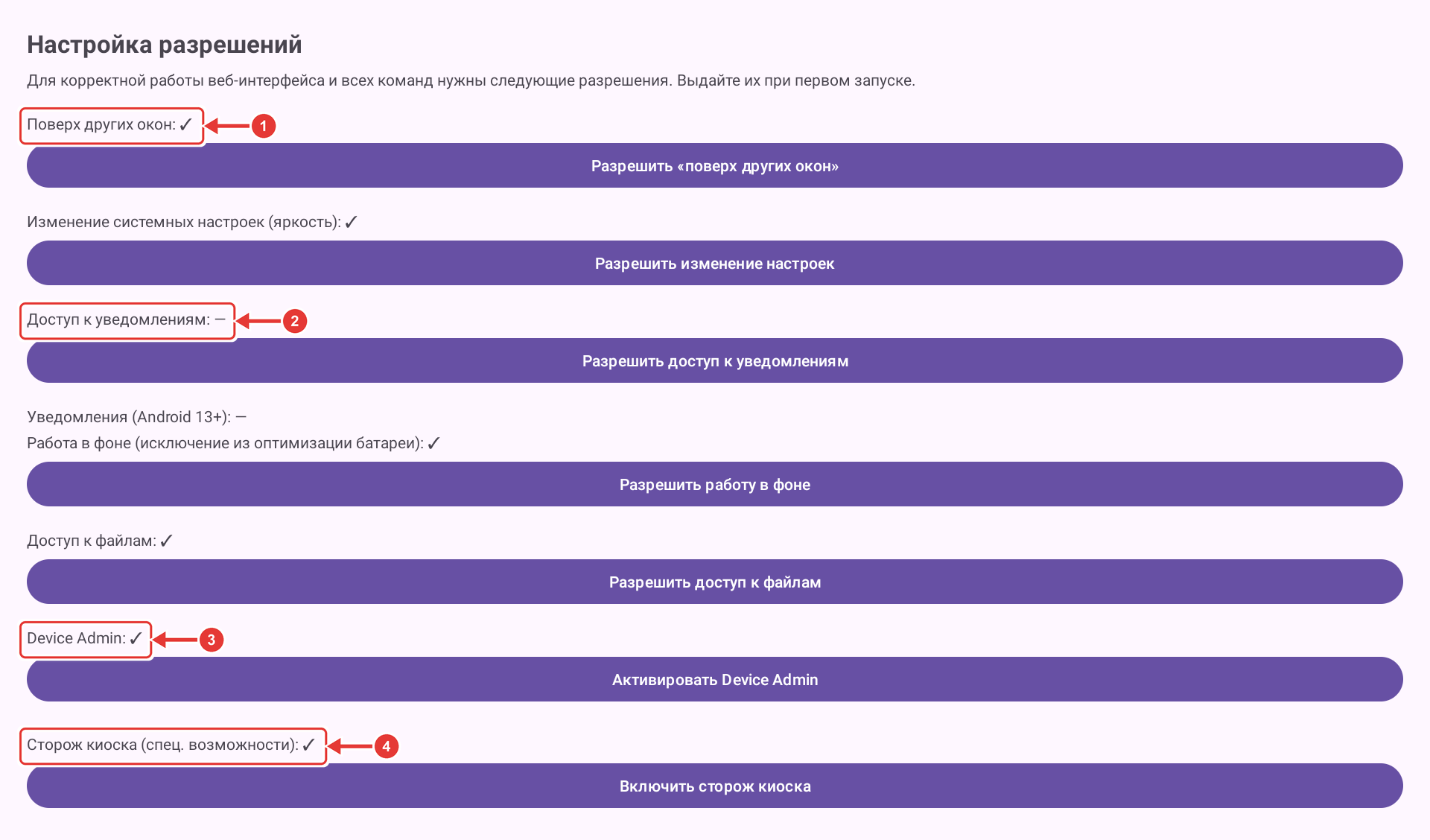
Экран «Настройка разрешений»: 1 — «Поверх других окон», 2 — «Доступ к уведомлениям» (нужен только для блокировки уведомлений), 3 — Device Admin, 4 — «Сторож киоска»; «✓» — выдано, «—» — не выдано
Что вы увидите: после возврата на экран разрешений у строки стоит «✓». Нужны «Поверх других окон» (1), Device Admin (3), «Сторож киоска» (4) и «Работа в фоне». «Доступ к уведомлениям» (2) можно оставить как есть. Если нажать кнопку для уже выданного Device Admin или сторожа, появится сообщение «Админ уже активирован».
Вернитесь на экран «Настройки киоска» и включите переключатель «Включить киоск (блокировка)».

После включения киоска: 1 — «Включить киоск (блокировка)», 2 — «Открыть выбор лаунчера (HOME)» (появляется при включённом киоске), 3 — «Настроить разрешения»
Что вы увидите: появилась кнопка «Открыть выбор лаунчера (HOME)». Если Device Admin ещё не выдан, система сама откроет его окно. Окно «Поверх других окон» само открывается только на Android 10 и новее. Выдайте разрешение и вернитесь.
Прокрутите экран вниз и нажмите «Сохранить». Пока вы не нажали «Сохранить», настройки не применены.

Нижняя часть экрана: 1 — «Сохранить»
Что вы увидите: настройки закроются, появится окно «Сделать лаунчером». Если «Сторож киоска» не включён, одновременно появится сообщение «Киоск без Device Owner: включите «Сторож киоска» в спец. возможностях, иначе выход из киоска не блокируется». Оно повторяется при каждом новом запуске приложения, пока сторож не включён.
В окне «Сделать лаунчером» нажмите «Открыть». Кнопка «Позже» откладывает выбор: «Домой» уйдёт на рабочий стол планшета, а включённый «Сторож киоска» вернёт киоск со штатного рабочего стола.
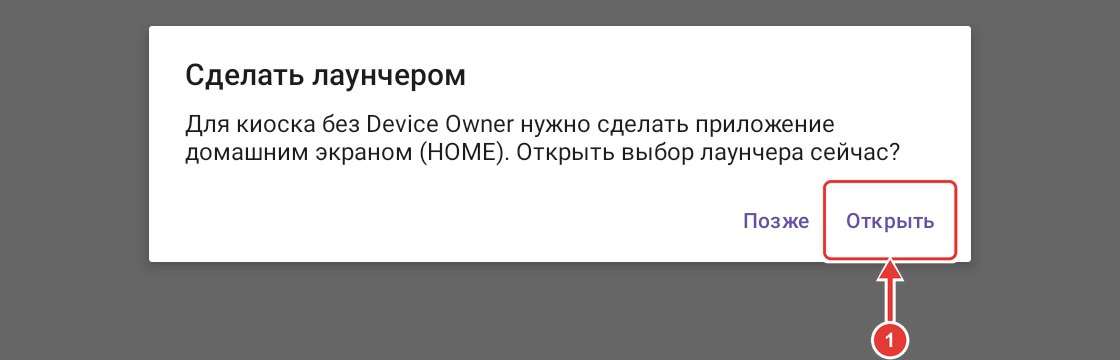
Вопрос после «Сохранить»: 1 — «Открыть» (выбор лаунчера); «Позже» — отложить
В окне написано: «Для киоска без Device Owner нужно сделать приложение домашним экраном (HOME). Открыть выбор лаунчера сейчас?».
В окне Android выберите «Kiosk WebViewer» и нажмите «ПО УМОЛЧАНИЮ».
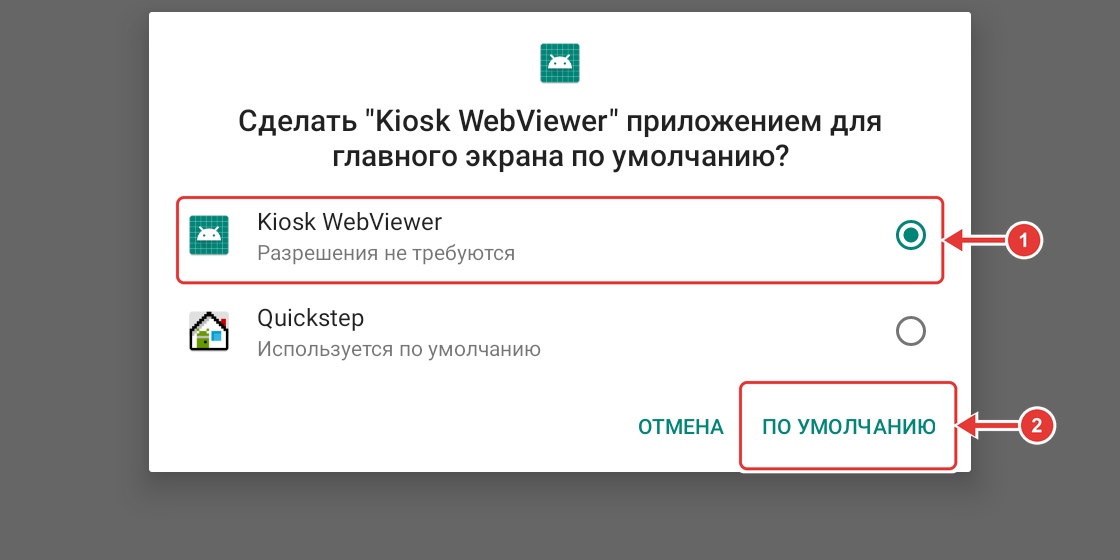
Окно Android: 1 — «Kiosk WebViewer» выбран, 2 — «ПО УМОЛЧАНИЮ»
Что вы увидите: на весь экран откроется UI-Panel. Если после «Сохранить» появилось сообщение про «Сторож киоска», вернитесь к шагу 3 и включите сторож.
Если окна «Сделать лаунчером» нет, на экране «Настройки киоска» нажмите «Открыть выбор лаунчера (HOME)» (на снимке шага 4 это кнопка 2; она видна только при включённом киоске). Откроется системный раздел «Главный экран по умолчанию» (в сообщениях приложения он назван «Домашнее приложение»): выберите в нём Kiosk WebViewer.
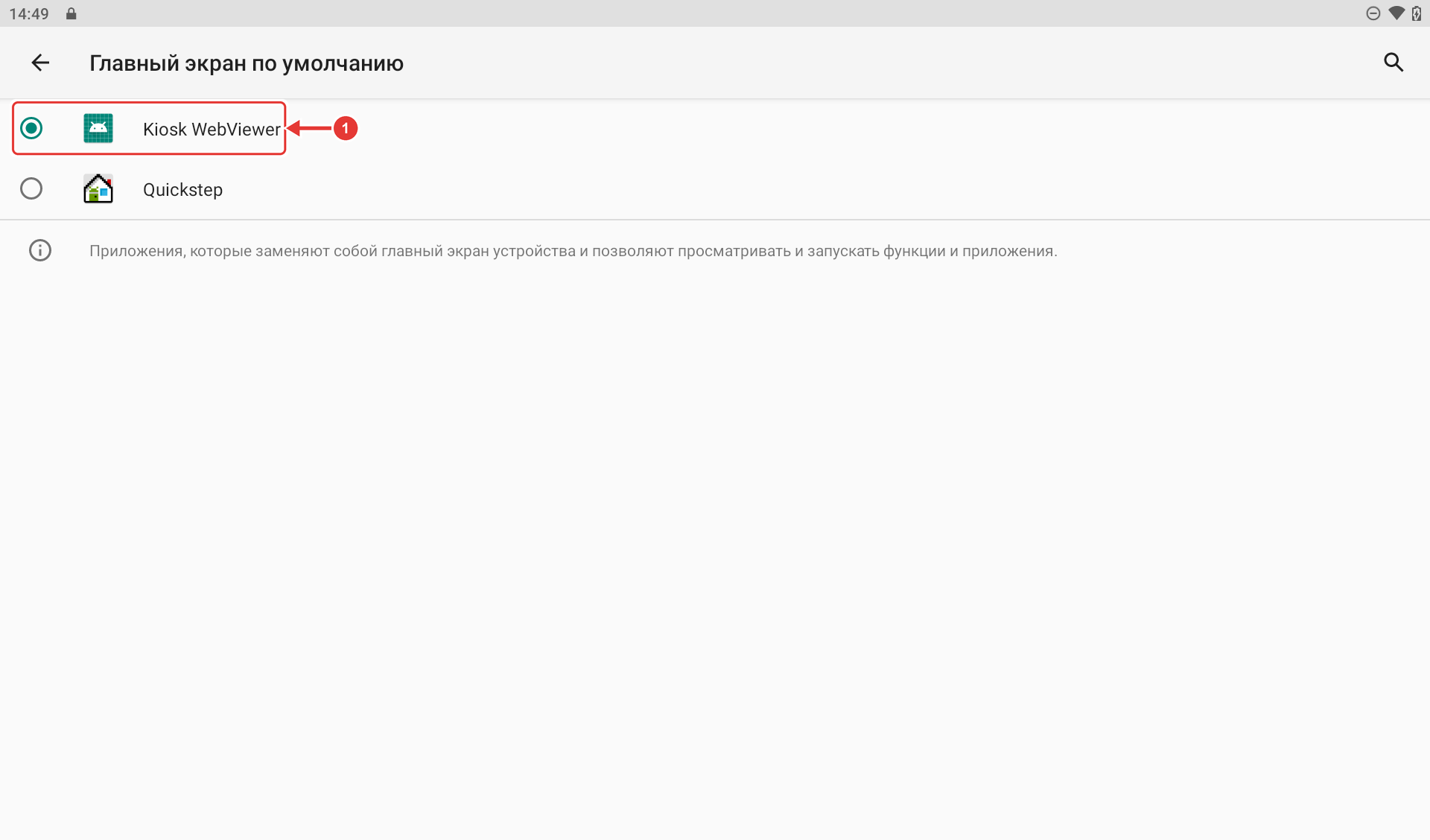
Системный раздел «Главный экран по умолчанию»: 1 — Kiosk WebViewer выбран
Если раздел не открылся, появится сообщение «Не удалось открыть настройки HOME на этом устройстве». Сообщение «Не удалось назначить HOME через роль» появляется после «Открыть» в окне «Сделать лаунчером», если Kiosk WebViewer не выбран. Тогда приложение само открывает «Домашнее приложение»: выберите Kiosk WebViewer вручную.
Как проверить, что киоск держит экран
Нажмите «Домой»: на экране остаётся UI-Panel.
Нажмите «Назад»: на экране остаётся UI-Panel.
Нажмите «Недавние»: киоск остаётся на экране. Сторож гасит эту клавишу, когда включена «Блокировать аппаратные клавиши» (веб-интерфейс, раздел «Киоск»).
Потяните от верхнего края: верхняя шторка не должна раскрыться. Без режима «Владелец устройства» шторку блокирует переключатель «Блокировать верхнюю шторку» (веб-интерфейс, раздел «Киоск», или экран «Настройки киоска» на устройстве); ему нужно «Поверх других окон».
Перезагрузите планшет. Примерно через полминуты после включения приложение откроется само, на весь экран, без системных панелей, и «Домой», «Назад», «Недавние» из него не выводят. Если киоск выключен, после перезагрузки откроется обычный рабочий стол.
Как выйти из киоска: вызовите окно «Введите PIN» жестом, введите PIN и на экране «Настройки киоска» нажмите «Выйти из киоска» (раздел «Выход из киоска» ниже).
Что возвращает сторож без режима «Владелец устройства»: другой рабочий стол (лаунчер), «Настройки» системы и голосовой помощник. Другие приложения, которые открыты из киоска или самой системой, сторож не возвращает; кнопка «Домой» возвращает в киоск. Возврат происходит после выхода, поэтому чужой экран может быть виден на мгновение.
Включить режим киоска, если он выключен
Зачем: все разрешения уже выданы, но режим не включён. Так бывает, если режим не включили при первой настройке или вышли через «Выйти из киоска». Выдавать разрешения заново не нужно: достаточно включить режим. Это можно сделать на самом планшете (способ А) или в веб-интерфейсе (способ Б).
Как понять, что киоск выключен
Приложение открывается как обычная страница стартового адреса: видны системные панели, кнопка «Назад» закрывает приложение.
После «Выйти из киоска» планшет показывает обычный рабочий стол. После перезагрузки приложение само не запускается: киоск запускается после включения устройства, только если он включён.
На экране «Настройки киоска» переключатель «Включить киоск (блокировка)» выключен, кнопки «Открыть выбор лаунчера (HOME)» нет, кнопка «Свернуть» видна. В веб-интерфейсе в разделе «Киоск» не отмечен флажок «Включить киоск».
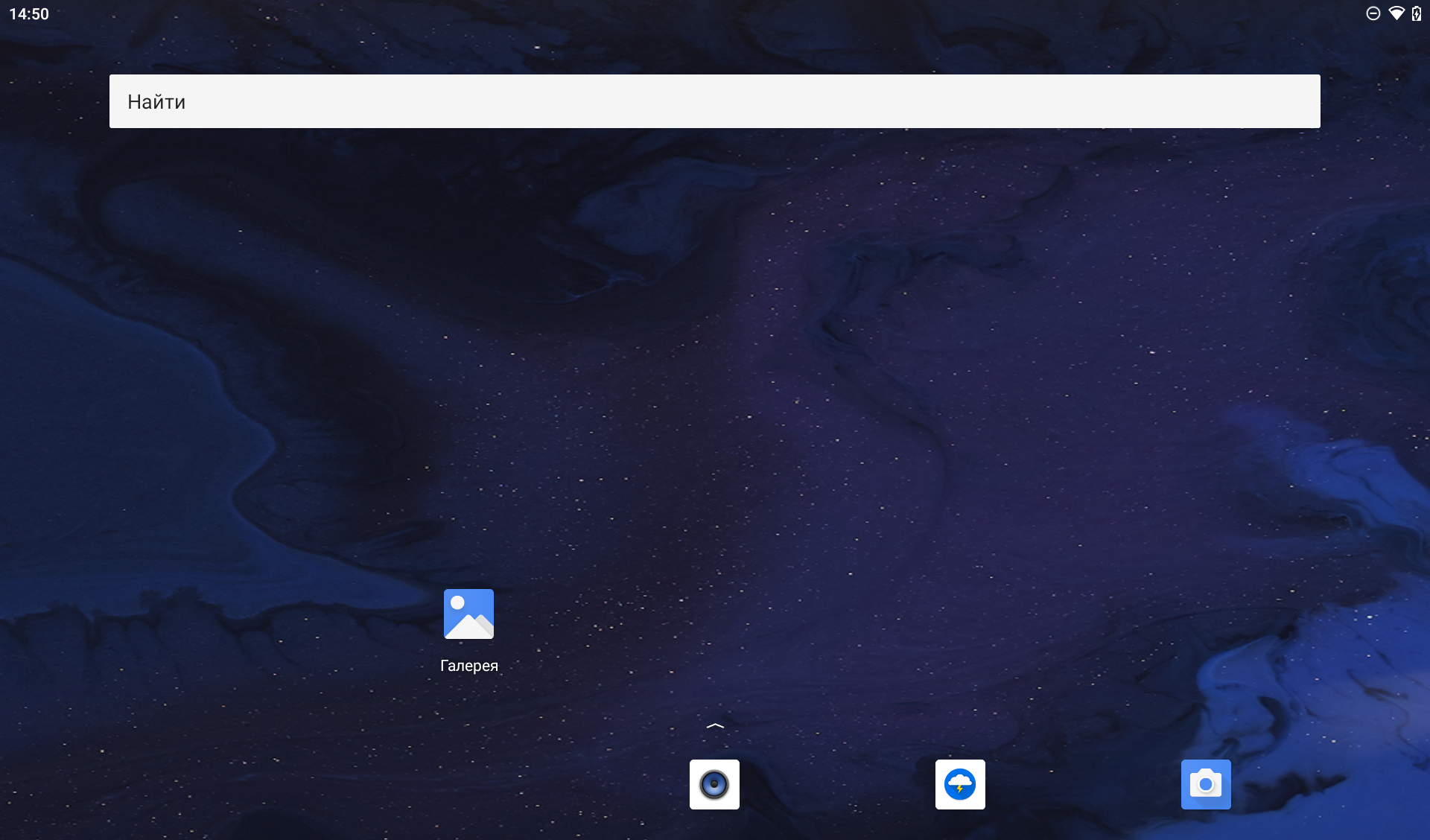
Рабочий стол планшета после «Выйти из киоска»
Способ А: на самом планшете
Откройте приложение «Kiosk WebViewer» значком в списке приложений. Откроется страница стартового адреса без блокировки.
Вызовите окно «Введите PIN» жестом и введите PIN (раздел Вход в настройки и смена PIN).
На экране «Настройки киоска» включите «Включить киоск (блокировка)» (снимок к шагу 4 раздела «Включение режима киоска» выше). Что вы увидите: появилась кнопка «Открыть выбор лаунчера (HOME)».
Прокрутите экран вниз и нажмите «Сохранить» (снимок к шагу 5 выше). Без «Сохранить» киоск не включится: после «Отмена» или «Назад» он остаётся выключенным. Что вы увидите: окно «Сделать лаунчером».
Нажмите «Открыть» (снимок к шагу 6 выше).
В окне Android выберите «Kiosk WebViewer» и нажмите «ПО УМОЛЧАНИЮ» (снимок к шагу 7 выше).
Что вы увидите: страница открыта на весь экран, строки состояния нет.
Способ Б: в веб-интерфейсе
Зачем: включить режим с компьютера. Домашний экран на планшете при этом выбирает человек у планшета.
Откройте веб-интерфейс и войдите (раздел «Вход» ниже). Раскройте раздел «Киоск».
Отметьте «Включить киоск» (1) и «Автостарт при включении» (2). Отметьте оба: с автостартом приложение само возвращается на экран после сворачивания или сбоя. После перезагрузки киоск откроется сам, если приложение назначено домашним экраном (шаг 4).
Нажмите «Сохранить настройки» (3) или «Применить» вверху страницы.
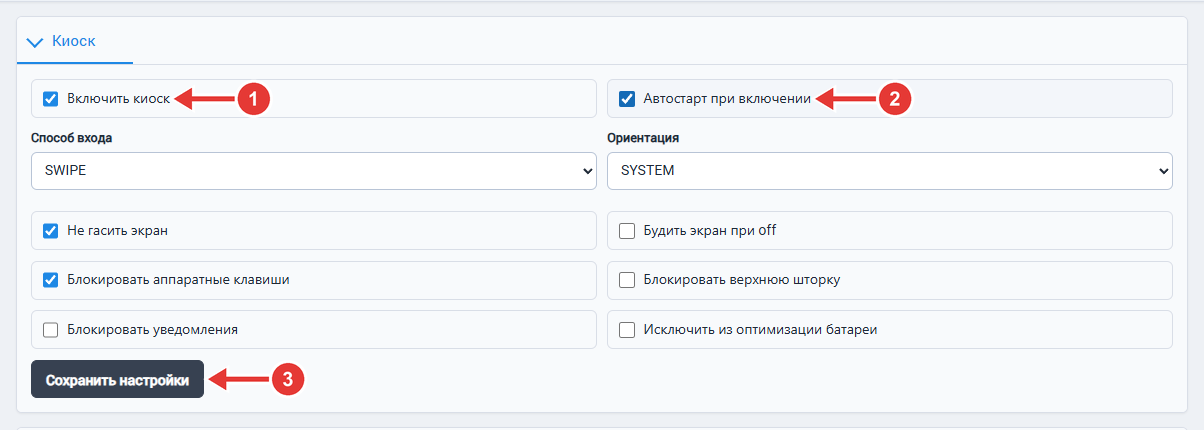
Веб-интерфейс, раздел «Киоск»: 1 — «Включить киоск», 2 — «Автостарт при включении», 3 — «Сохранить настройки»
Что вы увидите: кнопка на мгновение показывает «Сохранение…», затем «Сохранено!». Если киоск был выключен, приложение на планшете открывается само (для этого нужно «Поверх других окон»). Экран «Главный экран по умолчанию» обычно открывается тоже. Если он не открылся, выберите домашний экран позже (см. ниже).
На планшете выберите в списке Kiosk WebViewer (1).
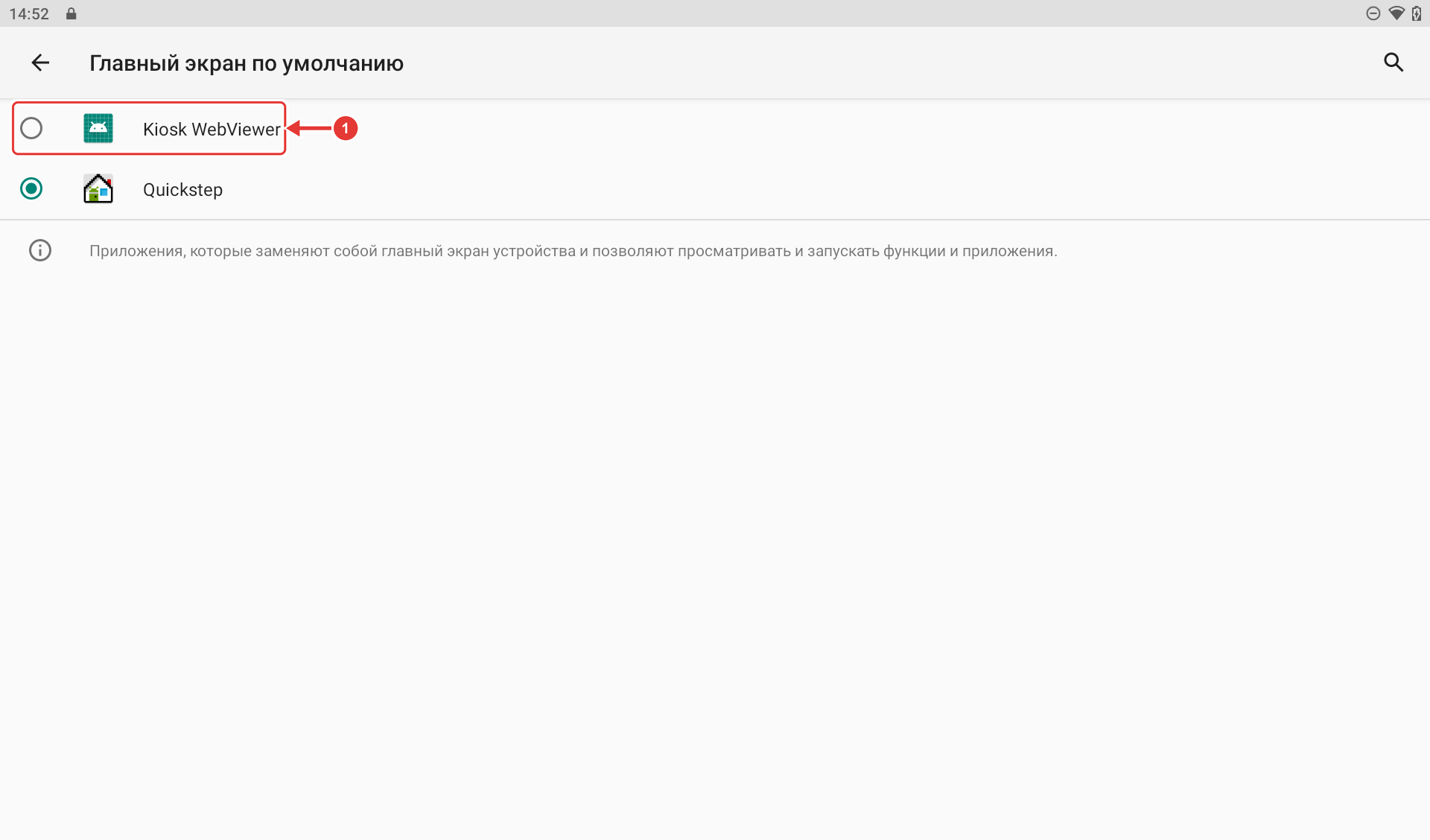
Планшет после сохранения в веб-интерфейсе: 1 — Kiosk WebViewer, его нужно выбрать на планшете
Что вы увидите: страница киоска на весь экран. Если Kiosk WebViewer не выбран, режим включён, но домашним экраном остаётся штатный. Выбор можно сделать позже на экране «Настройки киоска» кнопкой «Открыть выбор лаунчера (HOME)». Из веб-интерфейса выбор домашнего экрана сделать нельзя.
«Выйти из киоска» и «Свернуть»
Кнопка на экране «Настройки киоска» |
Что делает |
|---|---|
«Выйти из киоска» |
Единственная кнопка, которая выключает режим киоска. Выключает и автостарт, снимает назначение домашнего экрана (поэтому при следующем включении киоска окно «Сделать лаунчером» появится снова), сторож перестаёт действовать, показывает рабочий стол планшета и закрывает приложение |
«Свернуть» |
Только уходит на рабочий стол, режим не меняет. Пока киоск включён, кнопка скрыта |
Если не получилось
Переключатель включён, но «Сохранить» не нажато («Отмена», «Назад»): киоск остаётся выключенным.
В веб-интерфейсе отмечен только один флажок или не нажато «Сохранить настройки» (или «Применить»): см. шаги 2 и 3 способа Б.
Нажали «Позже» или не выбрали Kiosk WebViewer: «Домой» уходит на рабочий стол планшета. Выбор лаунчера описан в шагах 6 и 7 порядка включения выше.
Режим включили в веб-интерфейсе, а у планшета никого нет: домашний экран выбирают только у планшета.
Нет нужных разрешений: у строки на экране «Настройка разрешений» стоит «—». Выдайте разрешение по разделу «Что нужно до включения».
Киоск не держит экран: причины
Что происходит |
Причина |
Что сделать |
|---|---|---|
Приложение открывается как обычная страница, видны системные панели, «Назад» закрывает приложение |
Киоск выключен: не включили при первой настройке, вышли через «Выйти из киоска» или не нажали «Сохранить» |
Включите режим: Включить режим киоска, если он выключен |
«Домой» уводит на рабочий стол планшета |
Приложение не назначено домашним экраном: в окне «Сделать лаунчером» нажали «Позже», в системном окне — «Отмена», либо вышли из киоска. Включённый «Сторож киоска» вернёт киоск со штатного рабочего стола |
На экране «Настройки киоска» нажмите «Открыть выбор лаунчера (HOME)»: откроется системный раздел «Главный экран по умолчанию», выберите в нём Kiosk WebViewer. Кнопка видна только при включённом киоске. Если вместо этого появилось «Не удалось назначить HOME через роль», приложение само откроет «Домашнее приложение»: выберите Kiosk WebViewer там |
Можно выйти в «Настройки» или на другой рабочий стол; при включении было сообщение «Киоск без Device Owner: включите «Сторож киоска» в спец. возможностях, иначе выход из киоска не блокируется» |
«Сторож киоска» не включён; включить его может только пользователь на самом устройстве |
«Настроить разрешения» → «Включить сторож киоска» → включите Kiosk WebViewer в специальных возможностях (Как включить «Сторож киоска»). У строки «Сторож киоска (спец. возможности)» должно стоять «✓». Сторож работает только при включённом режиме киоска |
После сворачивания или сбоя приложение само не возвращается, вместо этого появляется уведомление «Нажмите, чтобы вернуться в киоск» |
Не выдано «Поверх других окон»: без него приложение не может само вернуться на экран |
Выдайте «Поверх других окон» на экране «Настройка разрешений»; приложение напоминает об этом сообщением «Разрешите «поверх других окон» для автоматического восстановления киоска». Пока разрешения нет, нажмите на уведомление |
Киоск пропал с экрана, приложение выгружено системой |
Не выдана «Работа в фоне (исключение из оптимизации батареи)» |
Выдайте «Работа в фоне» на экране «Настройка разрешений» |
Переключатель включён, но ничего не изменилось |
Не нажали «Сохранить» или закрыли настройки кнопкой «Отмена» |
Включите переключатель и нажмите «Сохранить» |
После перезагрузки киоска нет |
Режим киоска выключен — например, после «Выйти из киоска»: она выключает и режим, и автостарт |
Включите режим заново: Включить режим киоска, если он выключен. После перезагрузки киоск откроется сам, если приложение назначено домашним экраном |
Выдвигается верхняя шторка |
Без режима «Владелец устройства» шторку блокирует только отдельный переключатель |
В веб-интерфейсе, в разделе «Киоск», или на экране «Настройки киоска» на устройстве включите «Блокировать верхнюю шторку» и выдайте «Поверх других окон». При включении переключателя на устройстве приложение напоминает: «Разрешите «поверх других окон», чтобы блокировать верхнюю шторку». Полная блокировка — в режиме «Владелец устройства» |
Видны уведомления других приложений |
Не включена «Блокировать уведомления» или не выдан «Доступ к уведомлениям» |
В веб-интерфейсе, в разделе «Киоск», включите «Блокировать уведомления»; на экране «Настройка разрешений» выдайте «Доступ к уведомлениям» |
Из киоска открылось другое приложение, и оно осталось на экране |
Сторож возвращает киоск только с другого рабочего стола, «Настроек» и голосового помощника |
Нажмите «Домой»: откроется киоск |
Режим «Владелец устройства»
«Владелец устройства» — особый режим приложения в системе Android: блокировку выполняет сама система, а не сторож. Режим назначает интегратор или администратор один раз, при первоначальной установке приложения, на устройстве без аккаунтов (Google и других) или после сброса до заводских настроек. Пользователю это делать не нужно: если режим нужен, обратитесь в техническую поддержку («Часто задаваемые вопросы»). Снять режим можно только сбросом устройства.
Текущий режим показан на экране «Настройки киоска», под кнопкой «Активировать админа»: «Статус: Device Owner активирован», «Статус: админ активирован (owner не выдан)» или «Статус: не активирован (нужен для киоска)».
Без владельца |
С владельцем |
|
|---|---|---|
Кто держит киоск |
сторож и домашний экран |
система |
«Домой», «Недавние», шторка, уведомления |
сторож возвращает киоск при выходе на другой экран; шторку блокирует отдельный переключатель |
отключены самой системой |
Строка состояния |
скрыта приложением |
выключена |
Системное время, часовой пояс, перезагрузка по расписанию и по команде, выключение |
могут не примениться |
работают |
Что нужно настроить |
разрешения и домашний экран (раздел «Включение режима киоска») |
настраивает интегратор |
Экран «Настройки киоска» на устройстве
Вход в настройки и смена PIN
Вызовите окно «Введите PIN» жестом. Жест зависит от настройки «Способ входа в меню»:
«Свайп слева направо» (по умолчанию): проведите пальцем от левого края экрана к центру;
«Двойные тапы по углам»: дважды коснитесь левого верхнего угла экрана, затем дважды правого нижнего.
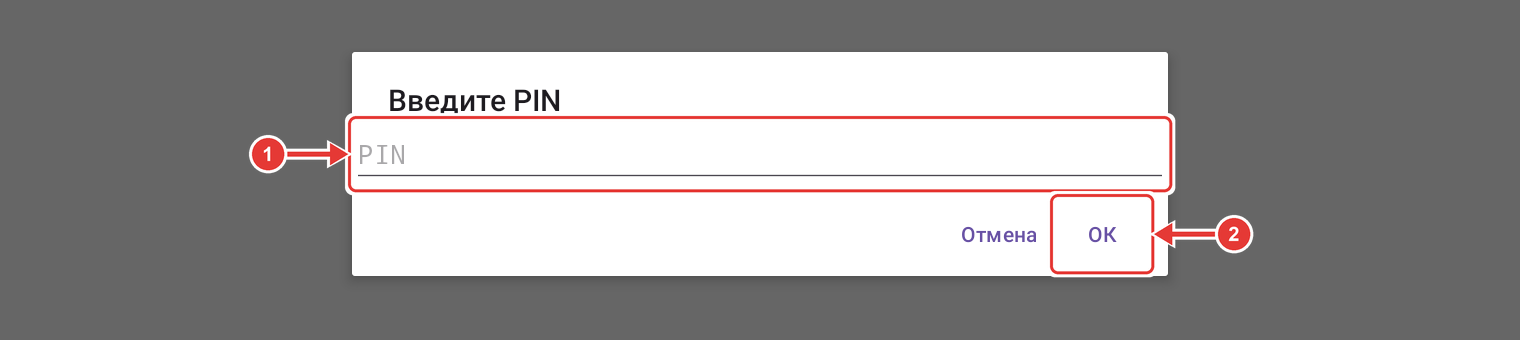
Окно ввода PIN: 1 — поле PIN, 2 — кнопка «ОК» (рядом «Отмена» закрывает окно)
Введите PIN в поле.
Нажмите «ОК».
Что вы увидите: откроется экран «Настройки киоска». Если PIN неверный, появится сообщение «Неверный PIN».
Чтобы сменить PIN, заполните три поля вверху экрана и нажмите «Сохранить» внизу. Новый PIN понадобится при следующем входе.
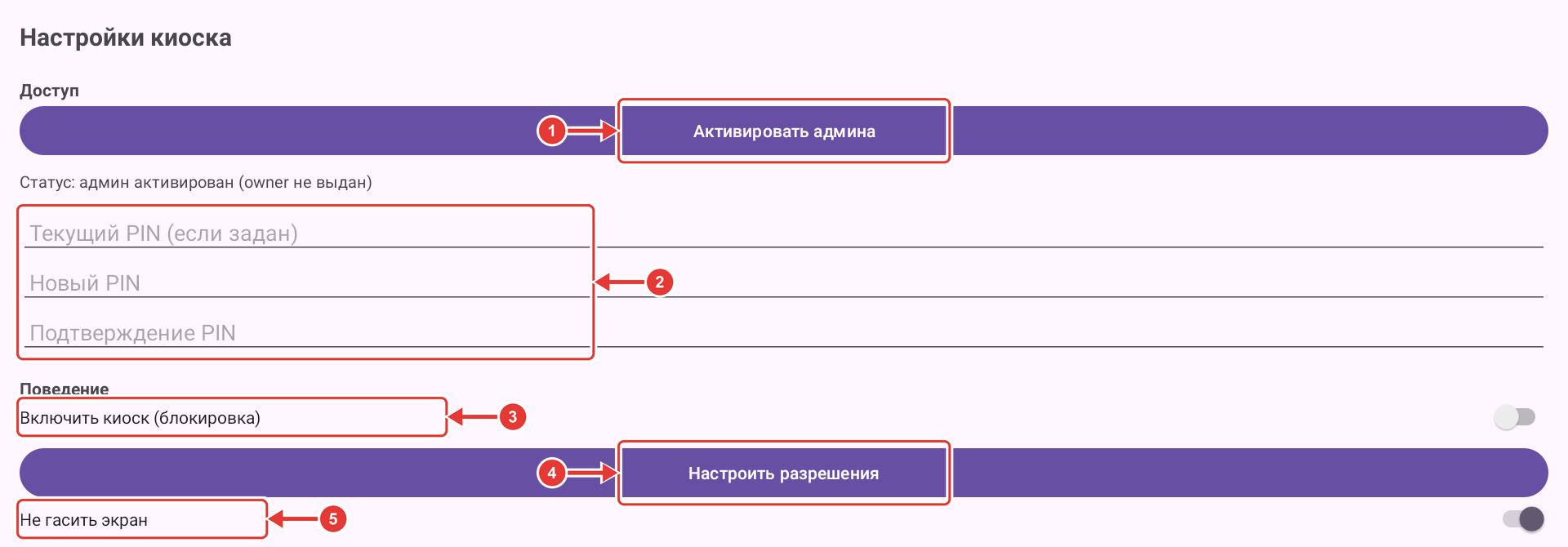
Экран «Настройки киоска», верх: 1 — «Активировать админа», 2 — поля «Текущий PIN (если задан)», «Новый PIN» и «Подтверждение PIN», 3 — «Включить киоск (блокировка)», 4 — «Настроить разрешения», 5 — «Не гасить экран»
«Активировать админа» включает базовые политики управления устройством. Под кнопкой показан статус, например «Статус: админ активирован (owner не выдан)».
В «Текущий PIN (если задан)» введите действующий PIN, в «Новый PIN» и «Подтверждение PIN» — новый. PIN состоит минимум из 4 цифр.
«Включить киоск (блокировка)» — главный переключатель режима киоска. Когда он выключен, устройство работает обычным образом. Сам по себе переключатель экран не запирает: нужны разрешения и домашний экран (раздел «Включение режима киоска» выше).
«Настроить разрешения» открывает экран выдачи разрешений.
«Не гасить экран» не даёт экрану уходить в спящий режим.
Браузер
Здесь задают страницу, которую показывает киоск.
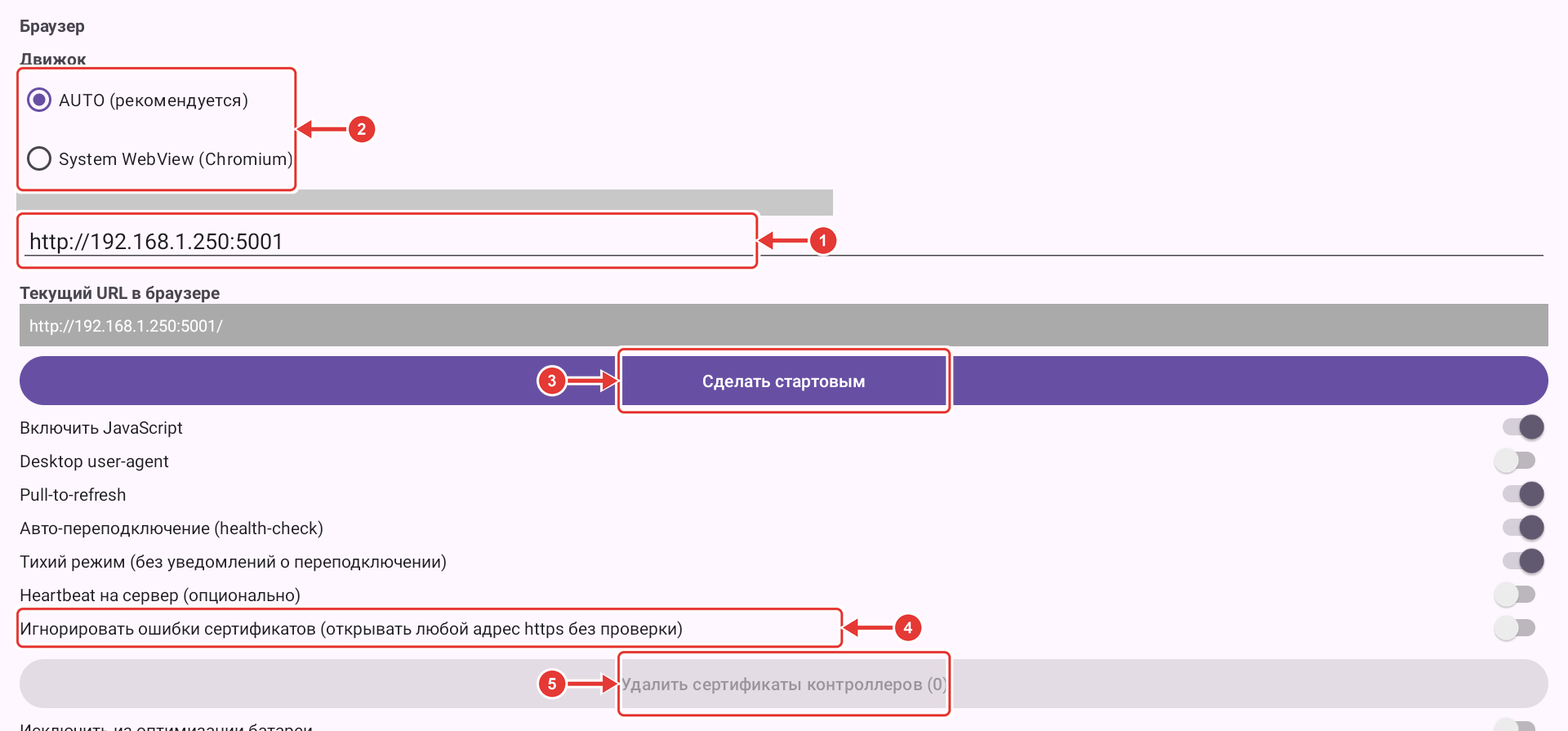
Раздел «Браузер»: 1 — поле стартового адреса, 2 — «Движок», 3 — «Сделать стартовым», 4 — «Игнорировать ошибки сертификатов», 5 — «Удалить сертификаты контроллеров»
Поле «Стартовый URL (http/https)»: страница, которую киоск открывает при каждом запуске. Вставьте ссылку на UI-Panel. Адрес начинается с
http://илиhttps://; иначе при сохранении появится сообщение «Введите валидный URL (http/https)».«Движок» — чем показывать страницы. «AUTO (рекомендуется)»: приложение выбирает само. «System WebView (Chromium)»: просмотрщик, встроенный в Android. Если системный просмотрщик устарел или работает нестабильно, выберите другой движок.
«Сделать стартовым» подставляет в поле стартового адреса адрес, который сейчас открыт в киоске (он показан выше в строке «Текущий URL в браузере»). Это удобно, когда адрес длинный. Порядок: откройте в киоске нужную страницу, зайдите в настройки, проверьте строку «Текущий URL в браузере», нажмите «Сделать стартовым» и «Сохранить».
«Игнорировать ошибки сертификатов (открывать любой адрес https без проверки)» по умолчанию выключен. Для контроллера UVATRON он обычно не нужен: см. ниже.
«Удалить сертификаты контроллеров (N)» забывает все запомненные сертификаты контроллеров; в скобках их число. Если сертификатов нет (0), кнопка неактивна.
Ниже в кадре видны переключатели:
«Включить JavaScript» — включает интерактивные элементы страницы (кнопки, формы). Обычно его держат включённым;
«Desktop user-agent» — страница открывается так, как на компьютере;
«Pull-to-refresh» — страницу можно обновить, потянув вниз;
«Авто-переподключение (health-check)» — если связь с сайтом пропала, приложение повторяет попытки и возвращается к странице, когда сайт снова доступен;
«Тихий режим (без уведомлений о переподключении)» — при переподключении на экране нет сообщений;
«Heartbeat на сервер (опционально)» — приложение периодически сообщает серверу сайта, что устройство работает. Нужен, если на стороне сайта ведут учёт активных устройств.
Контроллер по https://. Когда вы сохраняете стартовый адрес https://…, приложение запоминает сертификат контроллера и дальше доверяет ему по любому адресу: смена IP-адреса контроллера доверие не сбрасывает. Появится сообщение «Сертификат контроллера получен, киоск ему доверяет». Если контроллер не ответил, вы увидите «Сертификат контроллера не получен: контроллер не ответил». Тогда сохраните настройки ещё раз, когда контроллер будет в сети. После «Удалить сертификаты контроллеров» сохраните адрес контроллера заново, чтобы киоск снова ему доверял.
Производительность и обслуживание
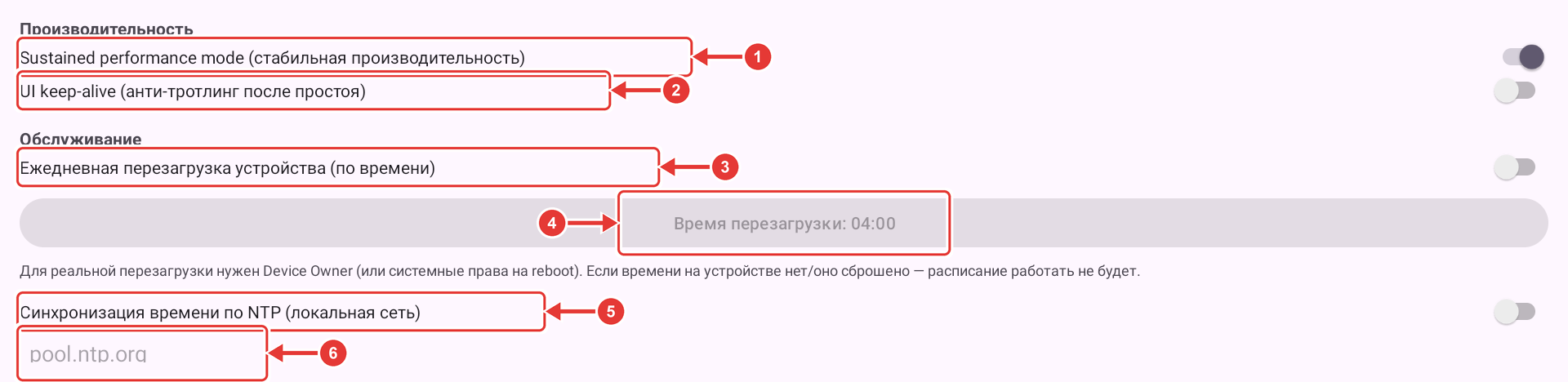
Производительность и обслуживание: 1 — «Sustained performance mode», 2 — «UI keep-alive», 3 — «Ежедневная перезагрузка устройства», 4 — «Время перезагрузки», 5 — «Синхронизация времени по NTP», 6 — поле сервера времени
«Sustained performance mode (стабильная производительность)»: устройство держит ровную скорость работы без рывков.
«UI keep-alive (анти-тротлинг после простоя)»: система не замедляет приложение после долгого простоя.
«Ежедневная перезагрузка устройства (по времени)»: устройство перезагружается каждый день в заданное время.
«Время перезагрузки» — кнопка выбора времени, по умолчанию 04:00.
«Синхронизация времени по NTP (локальная сеть)»: устройство получает точное время с сервера времени.
Поле сервера времени; по умолчанию
pool.ntp.org. Если синхронизация включена, а сервер не указан, появится сообщение «Введите адрес NTP сервера или выключите синхронизацию».
Под переключателем перезагрузки на экране написано: перезагрузке нужен режим «Владелец устройства» (или системные права), а если время на устройстве не установлено или сброшено, расписание работать не будет.
Способ входа, ориентация и кнопки внизу
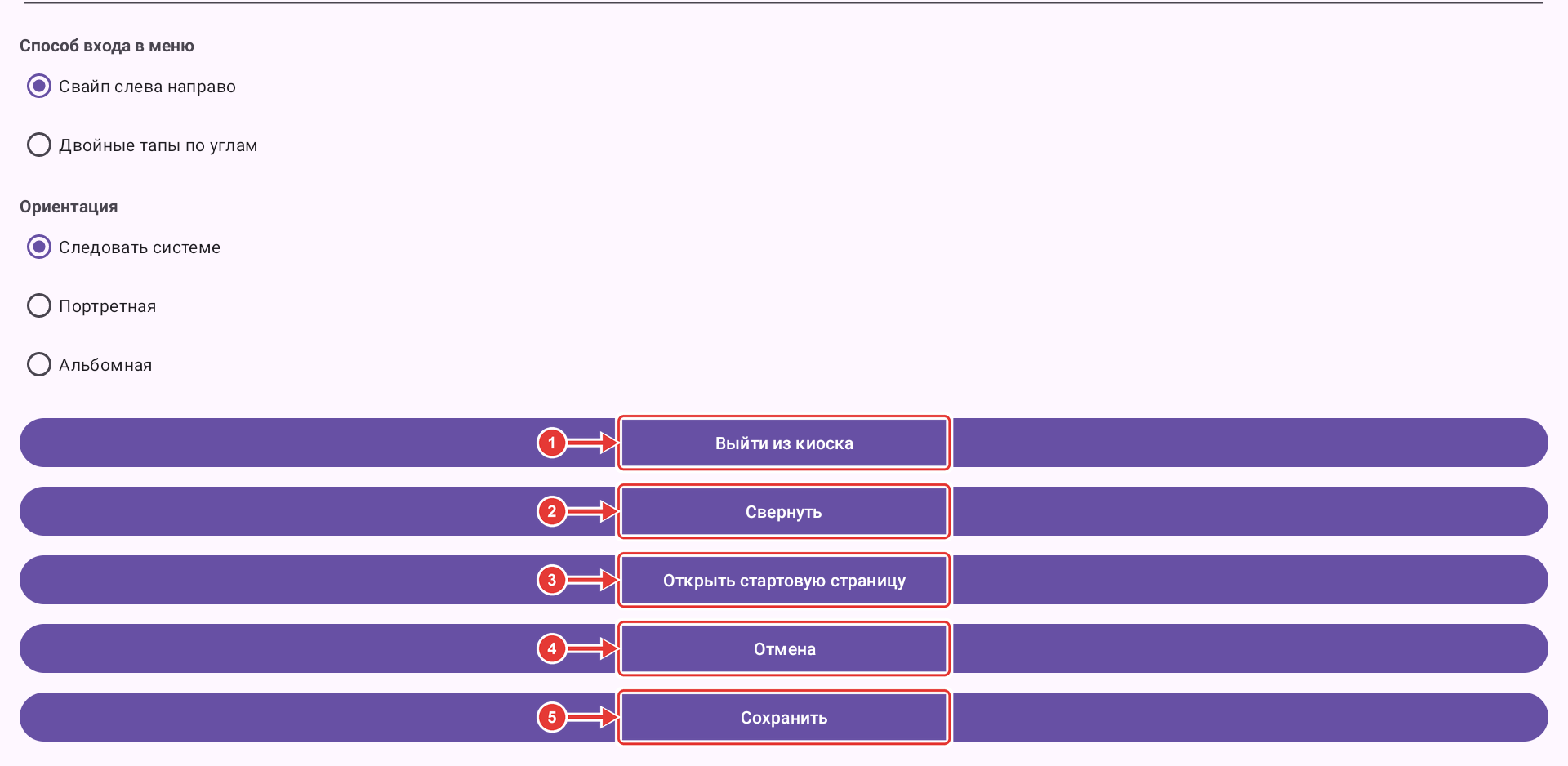
Кнопки внизу экрана: 1 — «Выйти из киоска», 2 — «Свернуть», 3 — «Открыть стартовую страницу», 4 — «Отмена», 5 — «Сохранить»
Над кнопками — «Способ входа в меню» («Свайп слева направо» или «Двойные тапы по углам») и «Ориентация» («Следовать системе», «Портретная», «Альбомная»).
«Выйти из киоска» закрывает защищённый режим и приложение.
«Свернуть» временно сворачивает приложение. Пока киоск включён, кнопка скрыта (см. раздел «Включить режим киоска, если он выключен»).
«Открыть стартовую страницу» сразу переходит на стартовый адрес.
«Отмена» закрывает экран настроек без сохранения.
«Сохранить» сохраняет все изменения на экране, применяет их и закрывает настройки.
Выход из киоска
Вызовите окно «Введите PIN» жестом и введите PIN.
На экране «Настройки киоска» прокрутите вниз и нажмите «Выйти из киоска».
Что вы увидите: приложение закроется, устройство будет работать обычным образом. Чтобы вернуть киоск, см. Включить режим киоска, если он выключен.
Веб-интерфейс
Зачем: настроить несколько планшетов с компьютера, не подходя к ним, и перезагружать страницу киоска удалённо.
Вход
Узнайте адрес планшета в сети. Он показан на самом устройстве: на экране «Настройки киоска», в блоке «Ethernet», в строке «IP». Этот блок есть на поддерживаемых панелях.
На компьютере или телефоне в той же сети откройте в браузере
https://<IP планшета>:2323. Если вы меняли порт в разделе «HTTP сервер настроек», укажите новый. Браузер покажет предупреждение о сертификате: так и должно быть, подробнее — в разделе «Встроенный сертификат и предупреждение браузера» страницы «HTTPS».Введите логин и пароль (по умолчанию
adminиadmin) и нажмите «Войти».
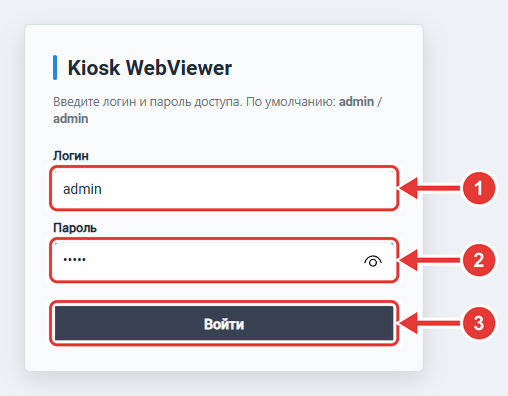
Вход: 1 — «Логин», 2 — «Пароль», 3 — «Войти»
Что вы увидите: страницу «Kiosk WebViewer» со списком разделов. Чтобы сменить пароль, откройте раздел «HTTP сервер настроек» (см. ниже).
Верх страницы
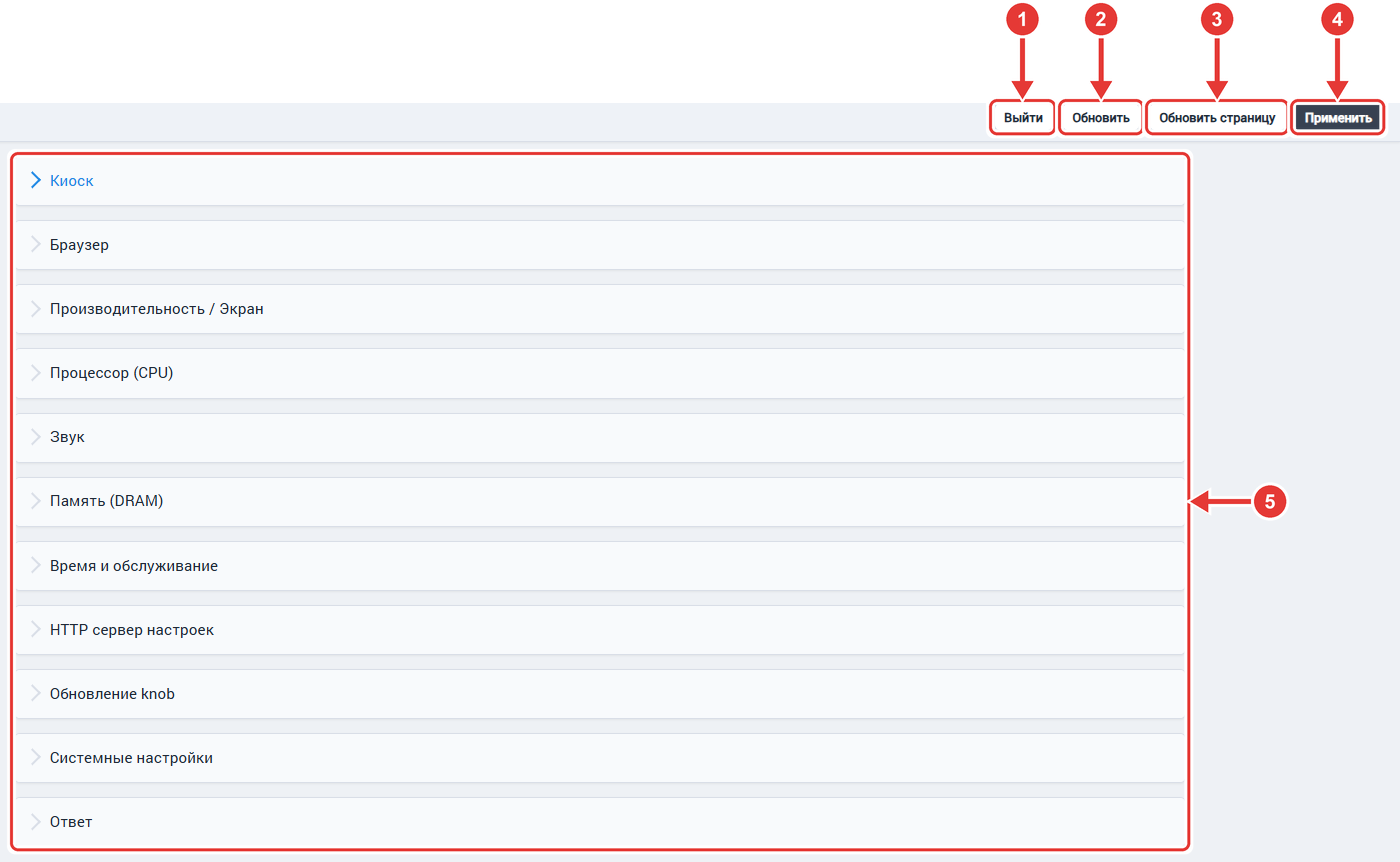
Верх страницы: 1 — «Выйти», 2 — «Обновить», 3 — «Обновить страницу», 4 — «Применить», 5 — список разделов
«Выйти» — выйти из веб-интерфейса.
«Обновить» — заново загрузить настройки с планшета. Несохранённые правки при этом отменяются.
«Обновить страницу» — перезагрузить страницу, которую показывает киоск.
«Применить» — сохранить изменения.
Разделы раскрываются щелчком по заголовку. Последний раздел, «Ответ», показывает сообщения о выполненных действиях.
Любая из кнопок «Сохранить настройки» и «Применить» вверху сохраняет сразу все разделы страницы и применяет их на планшете. Пока идёт сохранение, кнопки показывают «Сохранение…», затем «Сохранено!»; при ошибке — «Ошибка!». Разделы «Процессор (CPU)», «Звук», «Память (DRAM)» и Ethernet в «Системные настройки» применяются сразу, своей кнопкой «Применить».
Примечание
Разделы «Процессор (CPU)», «Звук», «Память (DRAM)», «Системные настройки» работают только на поддерживаемых панелях. На других устройствах раздел сообщает, что он недоступен.
Киоск
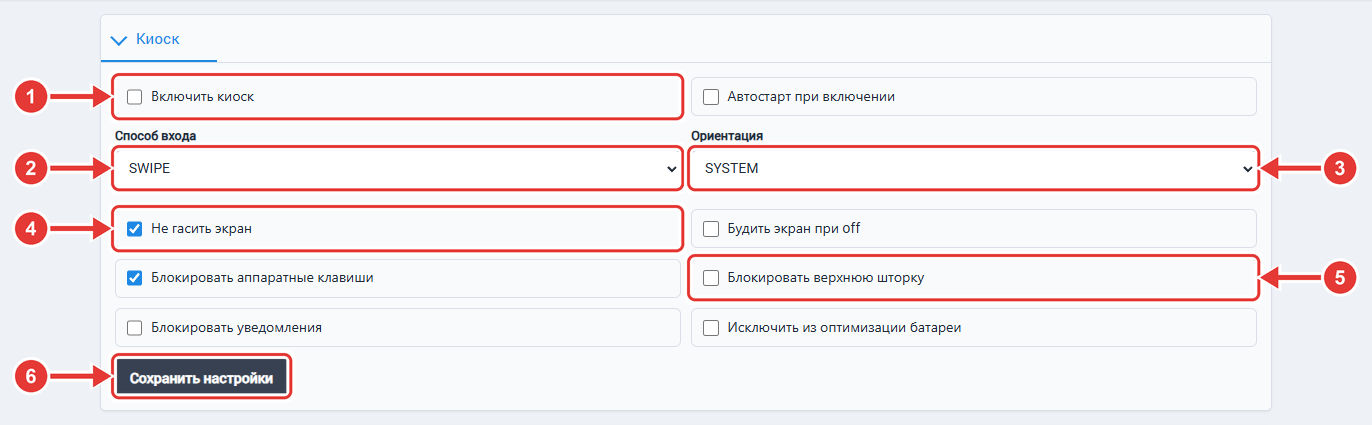
Раздел «Киоск»: 1 — «Включить киоск», 2 — «Способ входа», 3 — «Ориентация», 4 — «Не гасить экран», 5 — «Блокировать верхнюю шторку», 6 — «Сохранить настройки»
«Включить киоск» — тот же главный переключатель, что и на устройстве.
«Способ входа»:
SWIPE(свайп) илиCORNERS(двойные тапы по углам).«Ориентация»:
SYSTEM(как в системе),PORTRAIT(портретная),LANDSCAPE(альбомная).«Не гасить экран» не даёт экрану уходить в спящий режим.
«Блокировать верхнюю шторку» не позволяет вытянуть сверху панель уведомлений и быстрых настроек.
«Сохранить настройки» сохраняет изменения.
Остальные переключатели раздела: «Автостарт при включении» (запускать киоск после включения или перезагрузки устройства), «Будить экран при off» (если экран погас, приложение включает его снова), «Блокировать аппаратные клавиши» (отключает кнопки «Назад», «Домой», «Недавние приложения»), «Блокировать уведомления» (скрывает уведомления других приложений), «Исключить из оптимизации батареи» (система не выгружает приложение из памяти).
Браузер
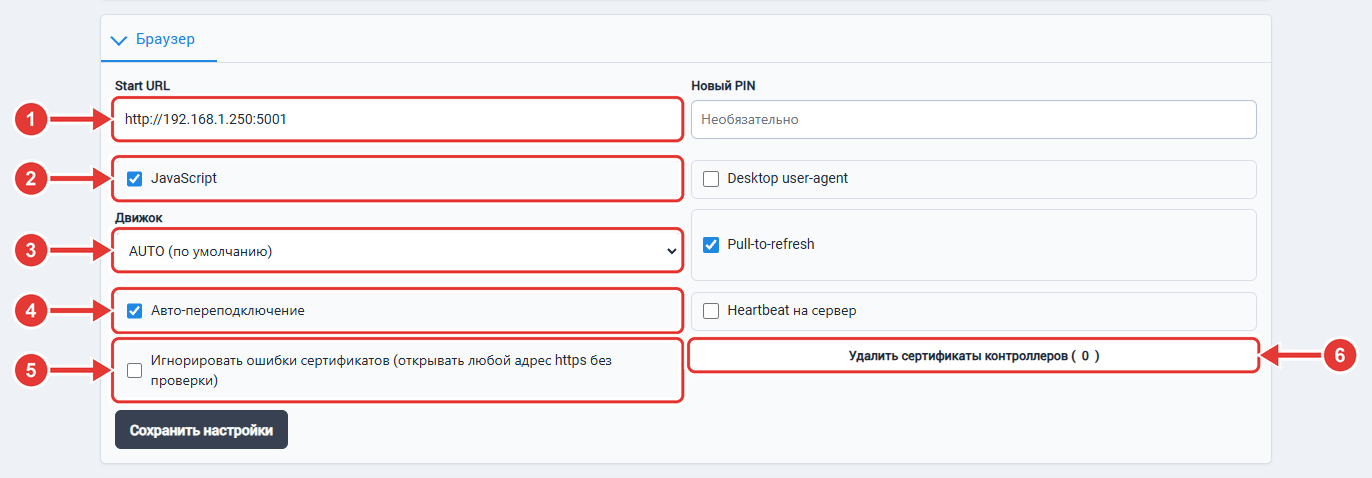
Раздел «Браузер»: 1 — Start URL, 2 — JavaScript, 3 — «Движок», 4 — «Авто-переподключение», 5 — «Игнорировать ошибки сертификатов», 6 — «Удалить сертификаты контроллеров»
Поля те же, что на экране «Настройки киоска»: см. раздел «Браузер» выше. Здесь:
«Start URL» — стартовый адрес. Вставьте ссылку на UI-Panel и нажмите «Сохранить настройки».
«JavaScript» — обычно включён.
«Движок»: «AUTO (по умолчанию)», «System WebView» или «GeckoView» (собственный просмотрщик приложения, не зависящий от системы).
«Авто-переподключение»: приложение само возвращается к странице, когда связь появляется.
«Игнорировать ошибки сертификатов (открывать любой адрес https без проверки)» — по умолчанию выключен.
«Удалить сертификаты контроллеров (N)» — забыть запомненные сертификаты; в сообщении «Ответ» появится «Сертификаты контроллеров удалены…».
Справа от Start URL — поле «Новый PIN»: введите новый PIN и сохраните настройки. Пустое поле PIN не меняет. PIN состоит только из цифр, не меньше 4.
Производительность и процессор
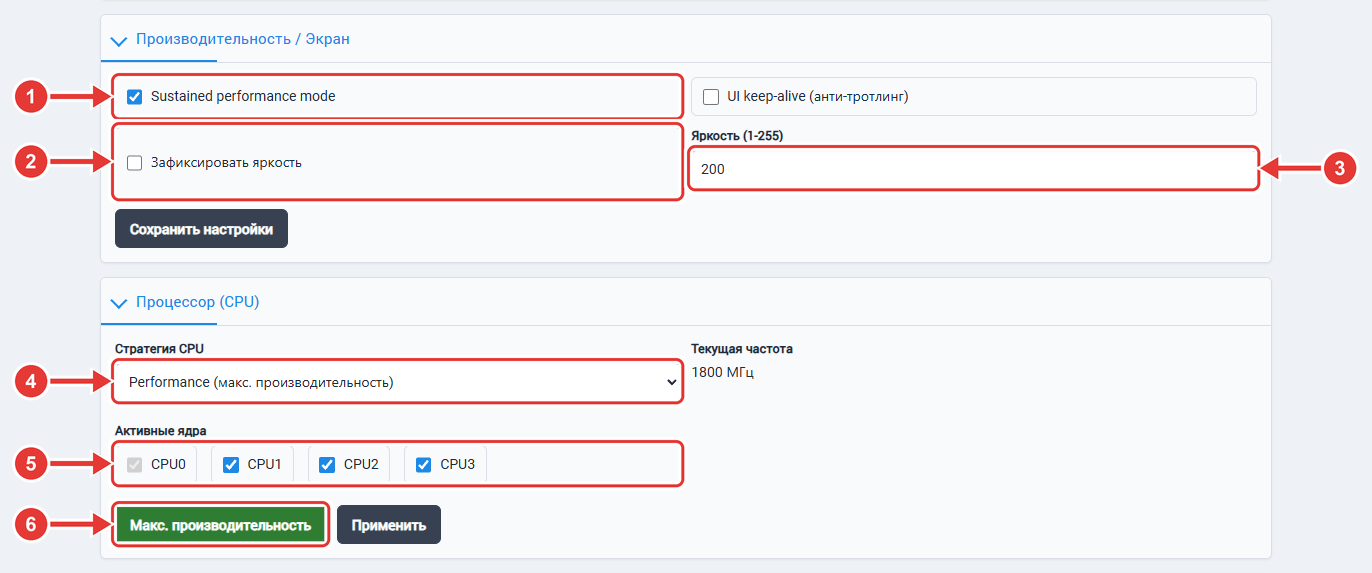
«Производительность / Экран» и «Процессор (CPU)»: 1 — «Sustained performance mode», 2 — «Зафиксировать яркость», 3 — «Яркость (1-255)», 4 — «Стратегия CPU», 5 — «Активные ядра», 6 — «Макс. производительность»
«Sustained performance mode» — стабильная скорость работы. Рядом «UI keep-alive (анти-тротлинг)».
«Зафиксировать яркость» держит постоянную яркость, не давая ей меняться автоматически.
«Яркость (1-255)»: 1 — минимум, 255 — максимум; по умолчанию 200. Действует при включённой фиксации.
«Стратегия CPU» — как процессор управляет частотой: «Performance (макс. производительность)», «On-demand (по требованию)», «Interactive (интерактивный)», «Conservative (консервативный)», «Powersave (энергосбережение)». Рядом показана «Текущая частота».
«Активные ядра» — какие ядра включены; CPU0 включено всегда. Чем больше ядер, тем выше производительность и потребление энергии.
«Макс. производительность» сразу включает полную скорость, «Применить» применяет выбранные значения.
Звук и память
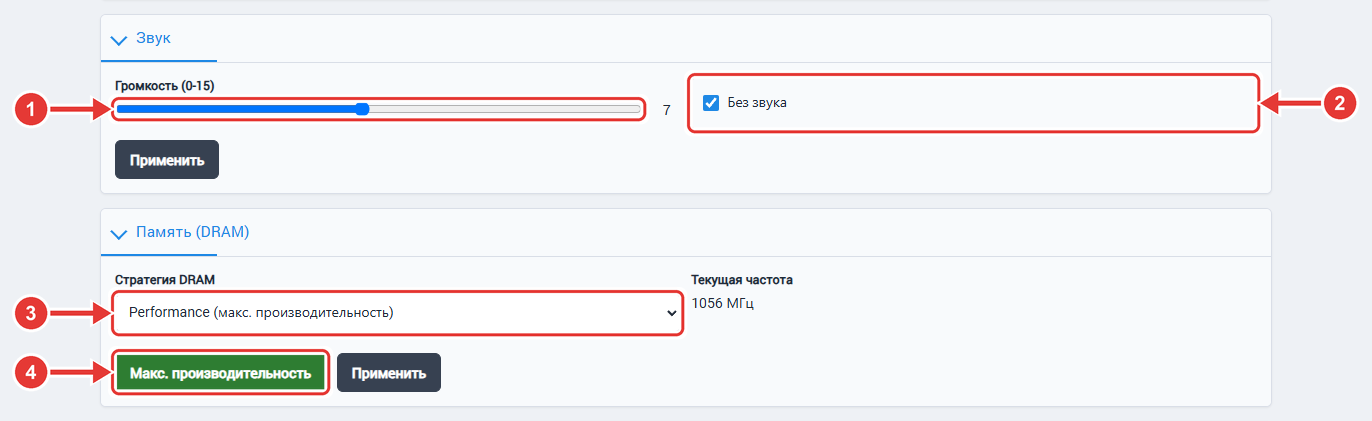
«Звук» и «Память (DRAM)»: 1 — «Громкость (0-15)», 2 — «Без звука», 3 — «Стратегия DRAM», 4 — «Макс. производительность»
«Громкость (0-15)» — ползунок уровня громкости.
«Без звука» отключает звук полностью. Значения применяет кнопка «Применить» в разделе «Звук».
«Стратегия DRAM» — как управляется частота оперативной памяти: «Performance (макс. производительность)», «DMC On-demand (по требованию)», «Simple On-demand (упрощённый)», «Powersave (энергосбережение)», «Userspace (ручная частота)». При «Userspace» частоту можно задать вручную.
«Макс. производительность» сразу включает полную скорость, «Применить» применяет выбранное.
Время и обслуживание
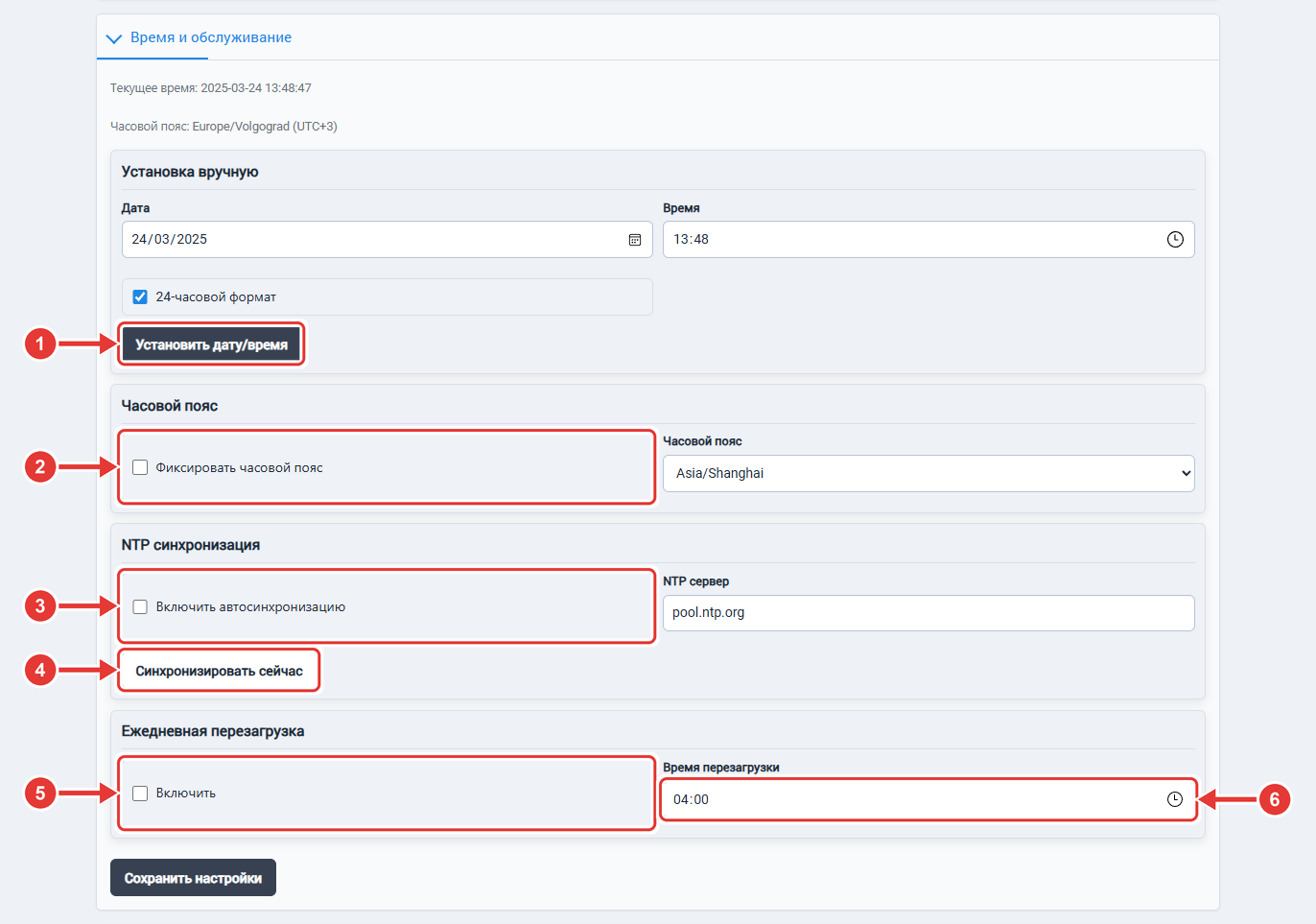
«Время и обслуживание»: 1 — «Установить дату/время», 2 — «Фиксировать часовой пояс», 3 — «Включить автосинхронизацию», 4 — «Синхронизировать сейчас», 5 — «Включить» ежедневную перезагрузку, 6 — «Время перезагрузки»
Вверху раздела показаны текущее время и часовой пояс устройства.
В блоке «Установка вручную» выберите дату и время, при необходимости включите «24-часовой формат» и нажмите «Установить дату/время».
«Фиксировать часовой пояс» и выбор пояса из списка.
«Включить автосинхронизацию» и поле «NTP сервер» (по умолчанию
pool.ntp.org).«Синхронизировать сейчас» проверяет и обновляет время немедленно.
В блоке «Ежедневная перезагрузка» переключатель «Включить» включает перезагрузку каждый день.
«Время перезагрузки» — когда перезагружать, по умолчанию 04:00. Значения пунктов 2, 3, 5 и 6 сохраняет «Сохранить настройки».
Системное время, часовой пояс и перезагрузка по расписанию меняются только в режиме «Владелец устройства». Без него часовой пояс применяется только внутри приложения, а время и перезагрузка могут не примениться.
HTTP сервер настроек
Здесь настраивается сам веб-интерфейс.
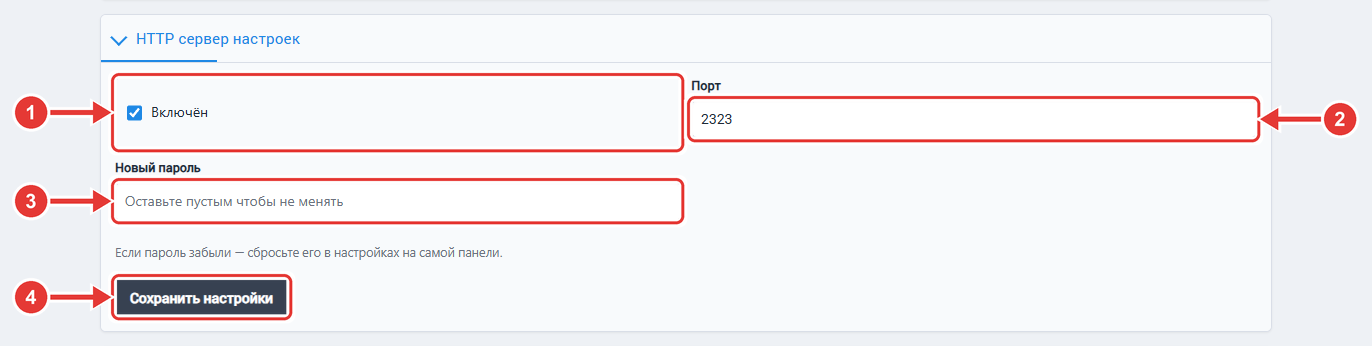
«HTTP сервер настроек»: 1 — «Включён», 2 — «Порт», 3 — «Новый пароль», 4 — «Сохранить настройки»
«Включён» включает или выключает доступ к веб-интерфейсу по сети.
«Порт» — по умолчанию
2323, допустимы значения от 1024 до 65535. После смены порта открывайте веб-интерфейс по новому. При неверном значении появится «Введите порт 1024–65535 для HTTP сервера».«Новый пароль» — пароль для входа в веб-интерфейс. Оставьте поле пустым, чтобы пароль не менялся.
«Сохранить настройки» применяет изменения.
Если пароль забыт, на самом устройстве, на экране «Настройки киоска», нажмите «Сбросить пароль HTTP на admin». Пароль станет admin, появится сообщение «Пароль HTTP сброшен на admin».
Обновление knob
В разделе загружают файл настроек (.json) для дополнительного модуля «knob», если он используется на устройстве. Нажмите «Выбрать файл», затем «Загрузить» (кнопка активна после выбора файла). Если функции на устройстве нет, раздел сообщает об этом.

Обновление knob: 1 — «Выбрать файл» и «Загрузить»
Системные настройки
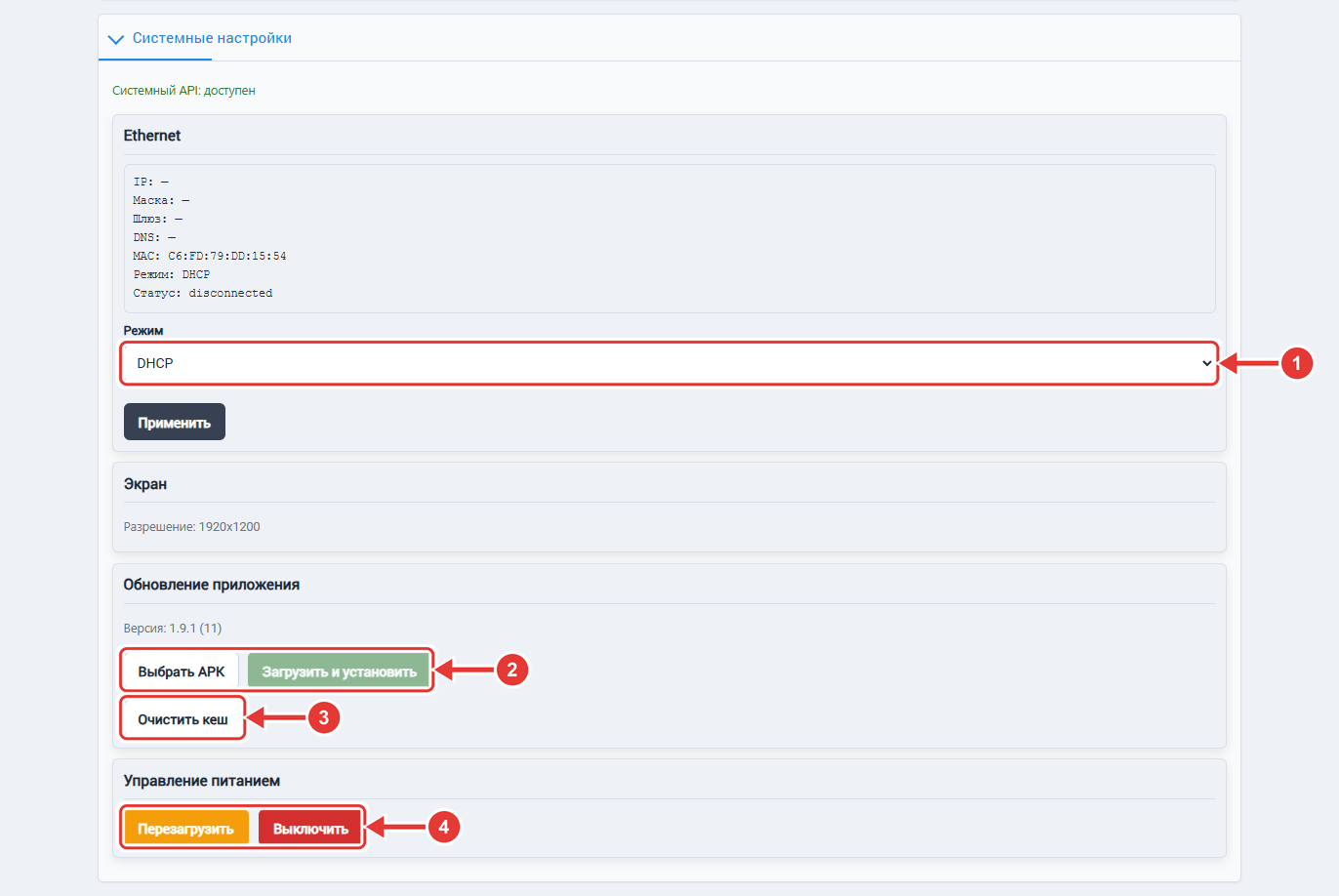
«Системные настройки»: 1 — «Режим» проводной сети, 2 — «Выбрать APK» и «Загрузить и установить», 3 — «Очистить кеш», 4 — «Перезагрузить» и «Выключить»
Блок Ethernet показывает сведения о подключении: адрес, маску, шлюз, адреса серверов имён, аппаратный адрес и состояние. «Режим»:
DHCP(адрес выдаёт сеть) или «Статический IP» (адрес задаёте вы: заполните адрес, маску, шлюз и серверы имён). «Применить» применяет сетевые настройки.Блок «Обновление приложения» показывает установленную версию. «Выбрать APK» выбирает файл новой версии приложения, «Загрузить и установить» (активна после выбора файла) обновляет приложение. Блок «Экран» показывает текущее разрешение.
«Очистить кеш» освобождает временные данные просмотрщика.
«Перезагрузить» и «Выключить» управляют питанием устройства. Для них нужен режим «Владелец устройства» или системные права.
Предупреждение
«Перезагрузить» и «Выключить» действуют на сам планшет: после подтверждения («Перезагрузить устройство?», «Выключить устройство?») киоск перестанет показывать страницу и веб-интерфейс будет недоступен. «Загрузить и установить» заменяет приложение новой версией. Нажимайте эти кнопки, когда устройство не используется.
Если что-то не получается
Что вы видите |
Что делать |
|---|---|
«Неверный PIN», «Неверный текущий PIN» |
Проверьте PIN. Если PIN забыт, а пароль веб-интерфейса известен: войдите в веб-интерфейс, в разделе «Браузер» введите «Новый PIN» (только цифры, не меньше 4) и нажмите «Сохранить настройки». Если неизвестны ни PIN, ни пароль веб-интерфейса, обратитесь в техническую поддержку («Часто задаваемые вопросы») |
«PIN не совпадает» |
«Новый PIN» и «Подтверждение PIN» должны быть одинаковыми |
«PIN должен содержать минимум 4 цифры» |
Введите PIN из 4 и более цифр |
Не получается выйти из киоска |
Вызовите окно «Введите PIN» жестом, который выбран в «Способ входа в меню»: свайп от левого края или двойные тапы по углам |
«Нет связи с сервером. Автоматическое переподключение…» или «Не удалось загрузить страницу» |
Проверьте сеть и стартовый адрес. Если включено «Авто-переподключение», приложение само вернётся к странице, когда связь появится |
«Введите валидный URL (http/https)» |
Начните адрес с |
«Сертификат контроллера не получен: контроллер не ответил» |
Сохраните настройки ещё раз, когда контроллер будет в сети |
Веб-интерфейс не открывается |
Проверьте, что компьютер и планшет в одной сети, адрес начинается с |
Забыт пароль веб-интерфейса |
На экране «Настройки киоска» нажмите «Сбросить пароль HTTP на admin» |
«Введите пароль для HTTP сервера (по умолчанию admin)» |
Укажите пароль веб-интерфейса |
Время, часовой пояс или перезагрузка по расписанию не меняются |
Эти функции требуют режима «Владелец устройства»; обратитесь в техническую поддержку («Часто задаваемые вопросы») |
Раздел показывает «недоступно» |
Функция есть не на всех устройствах: процессор, память, звук и проводная сеть работают только на специальных панелях |
«Нет разрешения на изменение яркости» и другие просьбы дать разрешение |
Откройте «Настроить разрешения» и выдайте нужное |