UI-Panel
UI-Panel — это страница, на которой оператор работает с интерфейсами управления: нажимает кнопки, смотрит состояние оборудования. Интерфейсы рисуются в UI-Designer (редактор интерфейсов), а UI-Panel их показывает. Она открывается в браузере на панели, планшете, телефоне или компьютере и не требует установки программ.
Страница нужна всем, кто пользуется готовым интерфейсом: оператору, чтобы управлять, интегратору, чтобы проверить результат своей работы.
Как открыть UI-Panel
Выберите один из способов:
на странице настроек в разделе «Открыть» нажмите «Открыть UI-Panel»;
введите в браузере адрес
http://<IP контроллера>:5001. Если включён режим HTTPS, адрес начинается сhttps://.
Что вы увидите: страницу UI-Panel. Если интерфейсы уже опубликованы и программа U-Logic подготовлена, слева будет список интерфейсов, справа — область для выбранного интерфейса. Если вместо этого пусто или запрашивается вход — см. разделы ниже. Как создать первый интерфейс и довести его до панели — на странице «Первый интерфейс».
Что на экране
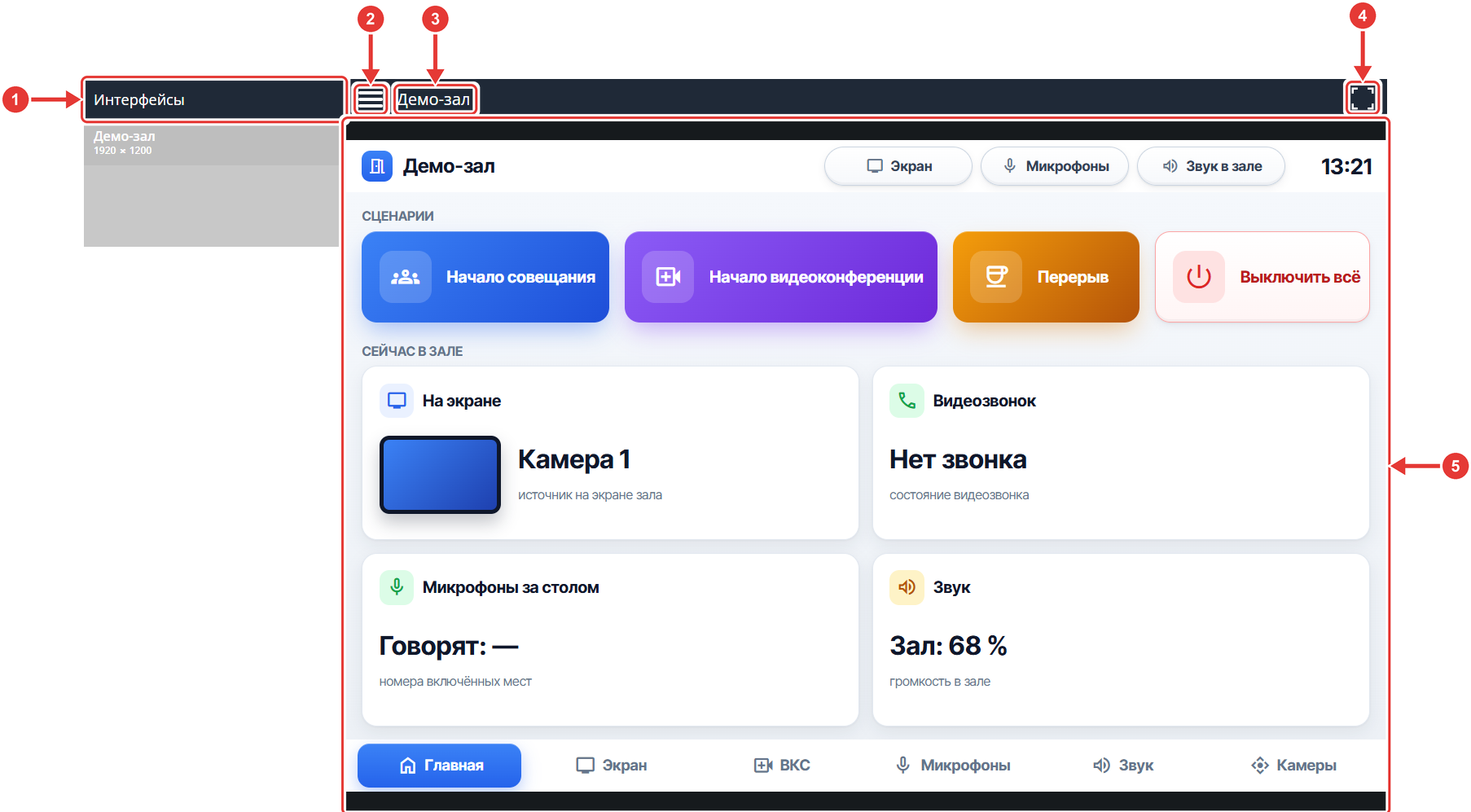
UI-Panel с выбранным интерфейсом «Демо-зал»: 1 — селектор «Интерфейсы», 2 — кнопка скрытия селектора, 3 — название интерфейса, 4 — кнопка режима без селектора, 5 — область интерфейса
Слева — селектор «Интерфейсы»: список интерфейсов, опубликованных в UI-Designer. Нажмите на название, и интерфейс откроется в основной области.
Над основной областью — кнопка скрытия селектора (значок из трёх полос). Нажмите её, чтобы скрыть селектор и освободить место; нажмите ещё раз, чтобы вернуть.
Рядом с кнопкой — название выбранного интерфейса.
Справа в этой же строке — кнопка перехода в режим без селектора (значок «на весь экран»). Она появляется после того, как вы выбрали интерфейс.
Основная область — сам интерфейс. Пока интерфейс не выбран, в ней написано «Выберите доступный интерфейс». Интерфейс вписывается в область целиком, с сохранением пропорций, поэтому по бокам или сверху и снизу могут остаться поля.
Режим без селектора убирает список и верхнюю строку: интерфейс занимает всё окно браузера. Так обычно работают панели и планшеты, закреплённые на стене. Чтобы вернуться к селектору, откройте адрес UI-Panel заново. Готовую ссылку для планшета, которая сразу открывает этот режим, выдаёт пропуск — см. «Доступ к интерфейсам».
Нажатия на кнопки и другие элементы интерфейса передаются в программу U-Logic, а она может изменить вид элементов (подпись, цвет, состояние). Как это устроено — на странице «Связь интерфейса с программой».
Вход по паролю или пропуску
Если на странице настроек включено ограничение доступа, а у устройства нет пропуска, вместо интерфейса появится форма «Вход в интерфейс»: введите пароль интерфейса. На экране самого контроллера и на устройствах с пропуском интерфейс открывается сразу. Как включить ограничение, выдать пропуск и получить готовую ссылку для планшета — в разделе «Доступ к интерфейсам».
Почему панель пустая или не обновляется
Общий маршрут проверки по цепочке «панель → программа → устройство → панель» — на странице «Не работает: где смотреть».

Нет развёрнутого узла UI - Panel in: только три синие точки загрузки
Только синие точки загрузки, без селектора и надписей. Панель не получает интерфейсы: в программе U-Logic нет развёрнутого узла
UI - Panel in. Добавьте его по шагам раздела «Подготовьте U-Logic» на странице «Первый интерфейс» и нажмите «Развернуть» (кнопка U-Logic, которая запускает правки программы в работу). Затем обновите страницу панели. Как узел встроен в программу — на странице «Связь интерфейса с программой».
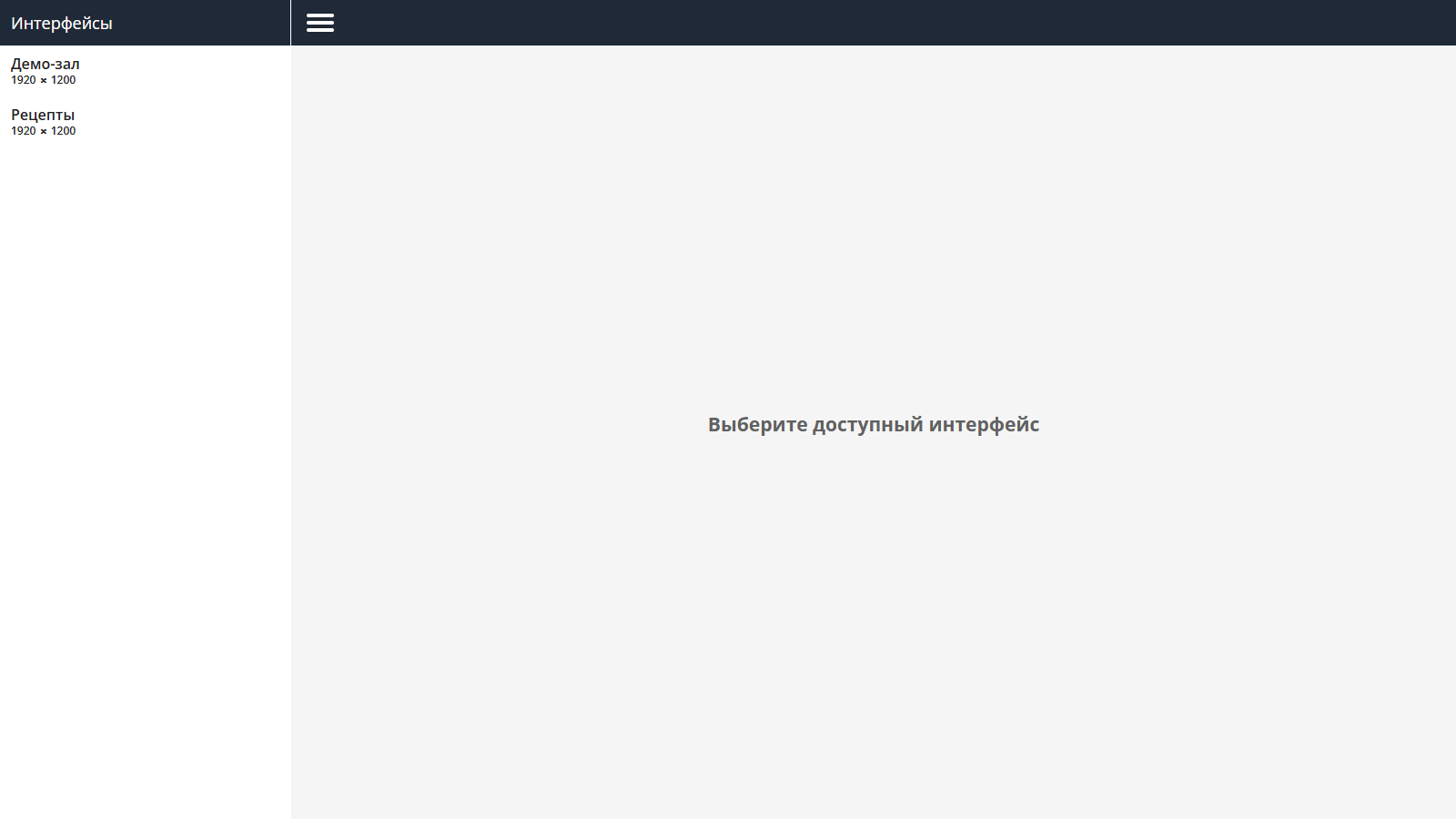
Узел UI - Panel in развёрнут: слева селектор «Интерфейсы», справа «Выберите доступный интерфейс»
Селектор есть, но нужного интерфейса в нём нет. Интерфейс не опубликован или опубликован без сохранения. В UI-Designer нажмите «Сохранить», дождитесь «Сохранено ✓», затем «Опубликовать» и обновите страницу панели. Повторно «Развернуть» в U-Logic для этого не нужно.
Интерфейс изменили, а на панели старый. Обновите страницу панели: новая версия показывается при новой загрузке страницы.
Интерфейс открыт, но затемнён, сверху надпись «Потеряно соединение c сервером». Панель не получает от программы U-Logic ответ (обрыв сети или программа остановлена); пока связи нет, не рассчитывайте на отклик элементов. Панель переподключается сама; когда связь восстановится, надпись пропадёт. Если не пропала — проверьте сеть между панелью и контроллером и состояние программы в U-Logic.
Вместо интерфейса форма входа. Включено ограничение доступа — см. раздел выше.