Первый интерфейс
Вы соберёте в UI-Designer (редактор интерфейсов) небольшую часть проекта «Демо-зал» и посмотрите результат на панели. По пути вы пройдёте все основные приёмы: создадите интерфейс и страницу, нарисуете фон и подпись, сделаете область, в которой меняется содержимое (фрейм и оверлеи), добавите кнопки-вкладки, сохраните и опубликуете. Тот же порядок подходит для любого интерфейса.
Что получится: экран 1920 × 1200 с заголовком «Демо-зал», двумя кнопками внизу — «Главная» и «Звук» — и областью над ними. Нажатие на кнопку показывает в области свою вкладку.
Прежде чем начать:
откройте UI-Designer (см. UI-Designer);
чтобы интерфейс появился на панели, в программе U-Logic (редактор программы управления) должен быть развёрнут узел
UI - Panel in(блок программы); как это проверить и сделать — в разделе «Подготовьте U-Logic» ниже;если вы уже загрузили готовый «Демо-зал», назовите свой интерфейс иначе, например «Демо-зал 2»: тогда в селекторе UI-Panel (страница, на которой оператор работает с интерфейсом) вы их не перепутаете.
Как называть элементы
Все соглашения об именах, блоках программы и копиях проекта собраны на странице «Соглашения».
Прежде чем что-то рисовать, определите, как вы будете называть элементы. Имя элемента — его ID: по нему программа в U-Logic находит элемент. Поэтому в «Демо-зале» принято одно правило:
Группа_Объект_тип — латиницей, без пробелов, слова с заглавной буквы, части через _.
Например, Nav_Home_b: Nav — группа (навигация, вкладки), Home — объект («Главная»), b — тип (кнопка).
Тип — суффикс в конце имени:
Суффикс |
Элемент |
|---|---|
|
кнопка |
|
лейбл (подпись) |
|
фрейм |
|
фон |
|
слайдер |
|
список |
|
время |
Зачем это нужно. По общему префиксу группы в U-Logic можно обработать целую группу одним правилом (например, все кнопки Src_*). По суффиксу в U-Logic сразу видно, кнопка это или ползунок. Регистр важен: Nav_Home_b и nav_home_b для программы — разные элементы. Названия интерфейса, страниц и оверлеев можно писать по-русски: узлы выбирают их по названию, поэтому в готовой программе их не переименовывайте.
Создайте интерфейс
Интерфейс задаёт размер экрана, для которого вы рисуете.
На левой панели нажмите первую кнопку — «Создать Интерфейс». Откроется окно «Создать Интерфейс».
В поле «Название интерфейса» введите
Демо-зал.В «Соотношение сторон:» выберите «Пользовательское соотношение сторон».
В полях «Ширина:» и «Высота:» введите
1920и1200.Нажмите «OK».
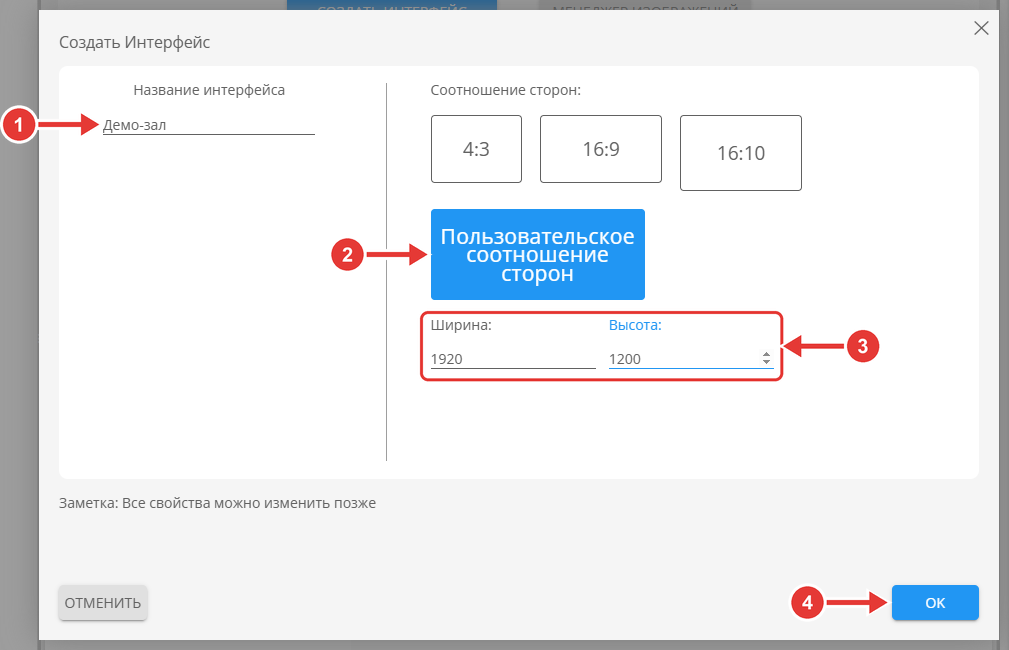
Окно «Создать Интерфейс»: 1 — «Название интерфейса», 2 — «Пользовательское соотношение сторон», 3 — «Ширина:» и «Высота:», 4 — «OK»
Что вы увидите: в дереве слева появится интерфейс «Демо-зал» со страницей «Home Page», над холстом — «Страница : Home Page».
Если кнопка «OK» серая, значит, поле названия пустое — без названия интерфейс не создаётся. Размер 1920 × 1200 — это пропорции 16:10. Готовый вариант 16:10 в списке даёт 1600 × 1000, поэтому для «Демо-зала» размер вводится вручную. Все свойства интерфейса можно изменить позже, выделив его в дереве.
Назовите страницу
Страница — это основной экран интерфейса. В «Демо-зале» корневую страницу называют «Основа»: на ней фон, шапка и кнопки вкладок, а содержимое вкладок живёт в оверлеях.
В дереве дважды щёлкните по имени страницы «Home Page».
Введите
Основаи нажмитеEnter.
Что вы увидите: в дереве и над холстом — «Страница : Основа».
Нарисуйте фон
Фон — отдельный элемент страницы: без него экран будет пустым.
Над холстом нажмите «Создать Виджет» и выберите «Создать Фон».
Протяните рамку по холсту: зажмите кнопку мыши в левом верхнем углу холста и тяните к правому нижнему.
В правой панели раскройте «Основные свойства» и в поле «Имя» введите
Root_bg.Раскройте «Свойства фона и изображения» и включите флажок «Во весь экран».
В поле «Цвет фона» задайте светлый цвет, например
#F5F8FC.
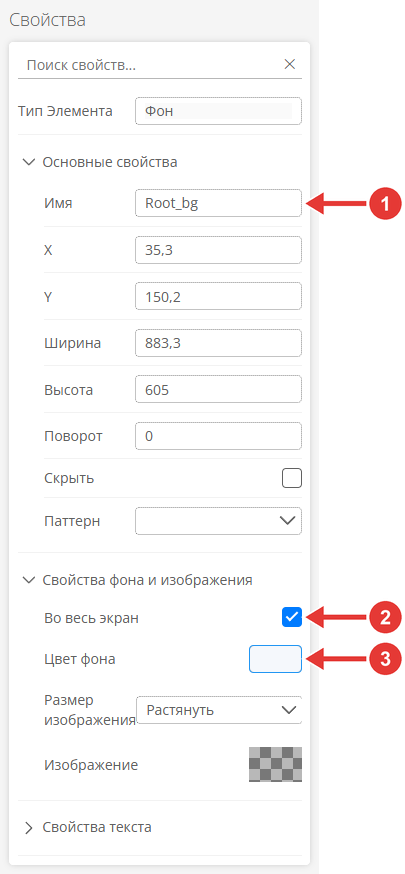
Свойства фона: 1 — «Имя» в «Основные свойства», 2 — «Во весь экран», 3 — «Цвет фона»
Что вы увидите: холст залит светлым цветом; в дереве в группе «Фон» появился элемент Root_bg.
Если после выбора пункта меню просто щёлкнуть по холсту, фон не появится: элементы создаются только протягиванием рамки.
Добавьте заголовок
Над холстом нажмите «Создать Виджет» и выберите «Создать Лейбл».
Протяните рамку в верхнем левом углу холста.
В «Основные свойства» задайте «Имя»
Hdr_Title_lb, X32, Y18, «Ширина»520, «Высота»60.В «Свойства текста» в поле «Текст» введите
Демо-зал.Там же задайте «Размер» побольше, например
44.
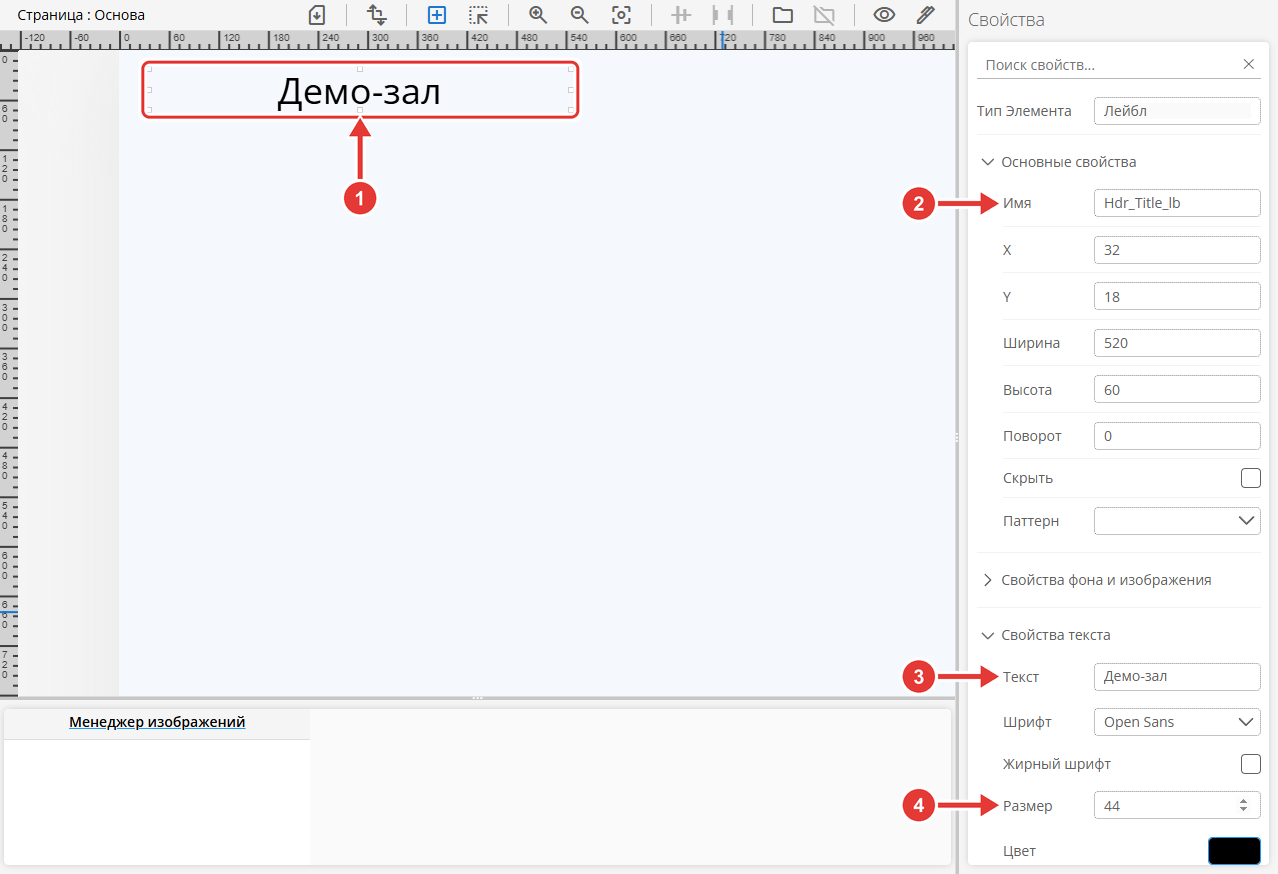
Заголовок: 1 — лейбл на холсте, 2 — «Имя», 3 — «Текст», 4 — «Размер»
Что вы увидите: вверху слева на холсте — надпись «Демо-зал» (текст по умолчанию выровнен по центру лейбла), в дереве в группе «Передний план» — Hdr_Title_lb.
Сделайте оверлеи — содержимое вкладок
Оверлей — отдельная «подстраница» со своим холстом. Страница не рисует вкладки сама: она показывает нужный оверлей в специальной рамке, фрейме. Поэтому сначала вы создадите два оверлея, а потом фрейм, который их показывает.
В левой панели нажмите третью кнопку — «Создать Оверлей».
В дереве в ветке «Оверлеи» найдите оверлей «Overlay»: он станет текущим, над холстом будет «Оверлей : Overlay». Дважды щёлкните по его имени в дереве.
Введите
Главная.В правой панели, в «Свойствах» оверлея, введите «Ширина»
1920и «Высота»1008. Это размер области, которую вы сейчас сделаете на странице.Нажмите «Подтвердить».
На холсте оверлея нажмите «Создать Виджет» и выберите «Создать Лейбл».
Протяните рамку и задайте «Имя»
Home_Title_lb, «Текст»Главная, крупный «Размер».Снова нажмите «Создать Оверлей».
Назовите новый оверлей
Звук, так же как и первый: двойной щелчок по имени в дереве.В «Свойствах» нового оверлея задайте те же «Ширина»
1920и «Высота»1008и нажмите «Подтвердить».На его холсте создайте лейбл
Snd_Title_lbс текстомЗвук.
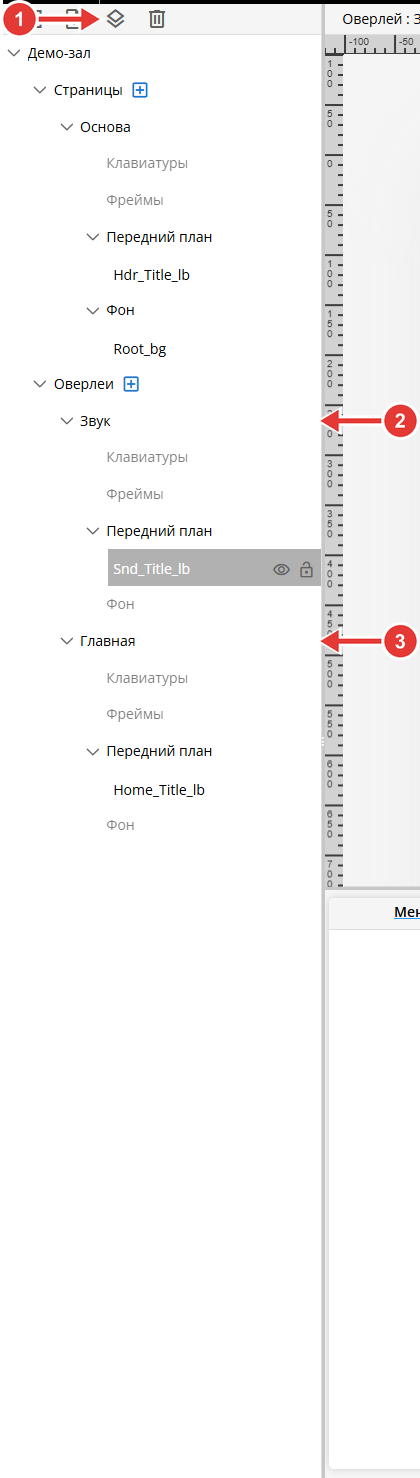
Дерево: 1 — «Создать Оверлей», 2 — оверлей «Звук», 3 — оверлей «Главная»
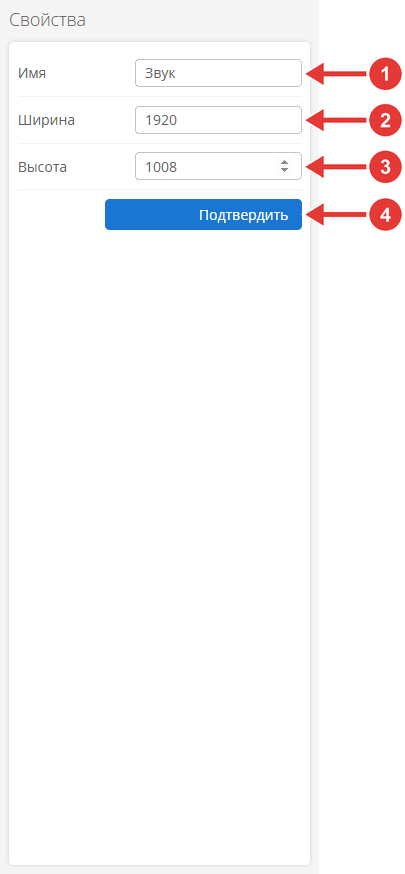
Свойства оверлея: 1 — «Имя», 2 — «Ширина», 3 — «Высота», 4 — «Подтвердить»
Что вы увидите: в ветке «Оверлеи» два оверлея, «Главная» и «Звук», в каждом по одному лейблу.
Размер оверлея нужно ставить равным размеру будущего фрейма: тогда содержимое займёт область ровно, без растяжения.
Добавьте фрейм
Фрейм — прямоугольная область на странице, в которой показан оверлей. Сменив оверлей, вы меняете содержимое области, не уходя со страницы.
В дереве выберите страницу «Основа».
«Создать Виджет» → «Создать Фрейм» и протяните рамку между заголовком и нижним краем холста.
В «Основные свойства» задайте «Имя»
Main_Content_fr, X0, Y96, «Ширина»1920, «Высота»1008.Раскройте «Свойства фрейма». В списке «Оверлей» должен стоять «Главная»: при создании фрейму автоматически назначается первый подходящий оверлей. Если там «Нет оверлея» или другой оверлей, выберите «Главная».
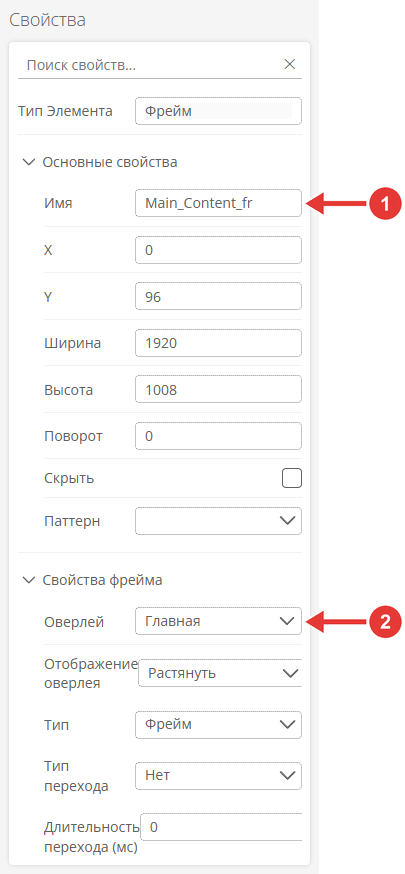
Свойства фрейма: 1 — «Имя», 2 — «Оверлей»
Что вы увидите: в дереве в группе «Фреймы» — Main_Content_fr. Тип фрейма оставьте «Фрейм»: он виден всегда. Тип «Pop Up» нужен для окон, которые открываются по нажатию.
На холсте UI-Designer фрейм показан серым прямоугольником с именем оверлея. Это вид только в редакторе: на панели оверлей прозрачный, сквозь него виден фон страницы.
Добавьте кнопки-вкладки
Каждая кнопка будет показывать «свой» оверлей во фрейме.
Выберите страницу «Основа».
Нажмите «Создать Виджет» и выберите «Создать Кнопку».
Протяните рамку в левом нижнем углу холста.
В «Основные свойства» задайте «Имя»
Nav_Home_b, X24, Y1112, «Ширина»302, «Высота»80.В «Свойства текста» в поле «Текст» введите
Главная.В «Свойства фона и изображения» в поле «Цвет фона» задайте непрозрачный цвет, например белый
#FFFFFF.В «Свойства кнопки» нажмите поле «Перенаправить на». Откроется окно «Присвоить ссылку кнопке».
В списке «Тип цели ссылки» выберите «Оверлей».
В списке «Фрейм» выберите
Main_Content_fr, в списке «Оверлей» — «Главная».Нажмите «OK».
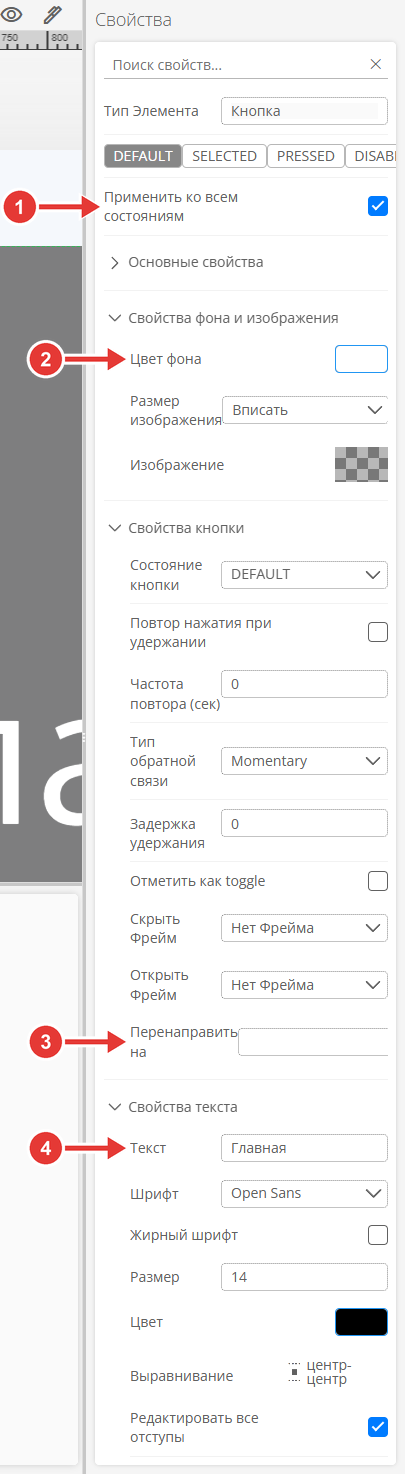
Свойства кнопки: 1 — «Применить ко всем состояниям», 2 — «Цвет фона», 3 — «Перенаправить на», 4 — «Текст»
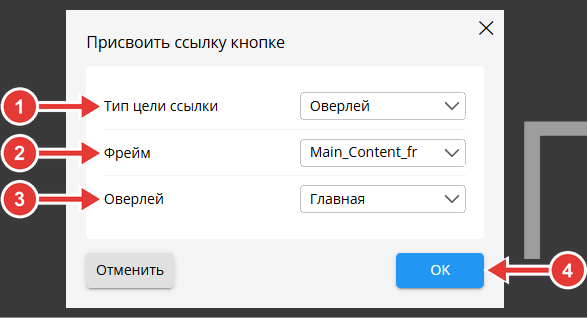
Окно «Присвоить ссылку кнопке»: 1 — «Тип цели ссылки», 2 — «Фрейм», 3 — «Оверлей», 4 — «OK»
Так же создайте вторую кнопку: «Имя»
Nav_Sound_b, X338, Y1112, «Ширина»302, «Высота»80, «Текст»Звук, «Цвет фона» тот же. В окне ссылки выберите «Оверлей» → фреймMain_Content_fr→ оверлей «Звук».
Что вы увидите: внизу холста две кнопки, «Главная» и «Звук». В дереве в группе «Передний план» — Nav_Home_b и Nav_Sound_b.
Что здесь легко упустить:
Без цвета в «Цвет фона» кнопка на панели прозрачна: вы увидите только фон и подумаете, что кнопки нет.
Подпись должна читаться на выбранном фоне; если нет — измените цвет текста в «Свойства текста».
Пока флажок «Применить ко всем состояниям» включён, цвет задан сразу для всех четырёх состояний кнопки. Поэтому нажатие на панели не меняет вид кнопки. Для учебного примера это нормально; в «Демо-зале» состояния оформлены по-разному.
Поле «Открыть Фрейм» в «Свойства кнопки» для вкладок не годится: оно показывает фрейм целиком, а не выбирает оверлей в нём. Для вкладок нужна ссылка через «Перенаправить на», как выше. «Открыть Фрейм» и «Скрыть Фрейм» используют для окон типа «Pop Up».
Сохраните и опубликуйте
Пока вы только рисовали, всё жило в вашем браузере и в UI-Designer. Панель видит только опубликованное.
В верхней панели нажмите значок «Сохранить (Ctrl + S)». Дождитесь надписи «Сохранено ✓».
Нажмите значок «Опубликовать (Ctrl + P)». Дождитесь надписи «Опубликовано ✓».
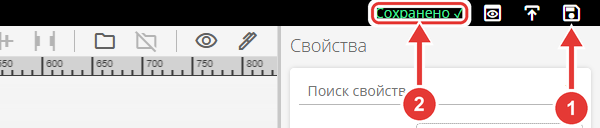
После сохранения: 1 — значок «Сохранить», 2 — статус «Сохранено ✓»
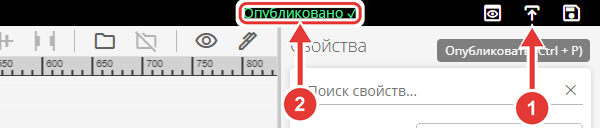
После публикации: 1 — значок «Опубликовать», 2 — статус «Опубликовано ✓»
Что вы увидите: справа вверху, слева от значков, на 3 секунды появляется статус. Если вместо «✓» стоит «✕» («Не удалось сохранить ✕» или «Не удалось опубликовать ✕»), повторите нажатие.
Сохранение и публикация — разные действия: сохранить значит записать проект в UI-Designer, опубликовать — отправить его в UI-Panel. Если вы забыли опубликовать, на панели останется старая версия. Подробнее — на странице «UI-Designer».
Предупреждение
«Опубликовать» отправляет на панель последнюю сохранённую версию. Правки, которые вы не сохранили, на панель не попадут, предупреждения об этом нет. Поэтому порядок всегда один: сначала «Сохранить», потом «Опубликовать».
После публикации «Развернуть» в U-Logic (кнопка, которая запускает правки программы в работу) нажимать не нужно: панель покажет новое при следующей загрузке страницы.
Подготовьте U-Logic
Интерфейс сам на панели не появится: его панели передаёт программа U-Logic через узел UI - Panel in. Если такого узла в программе нет, вы опубликуете интерфейс, а панель покажет только бесконечную загрузку. Понять, в чём дело, будет трудно. Этот шаг делается один раз на контроллер.
Проверьте, нужен ли он. Откройте U-Logic (см. «U-Logic») и посмотрите вкладки программы. Если на какой-то вкладке уже есть узел UI - Panel in и программа развёрнута (например, вы загрузили готовый «Демо-зал») — пропустите этот раздел. Если узла нет, добавьте его:
Перетащите из палитры слева на любую вкладку программы узел
UI - Panel in.Дважды щёлкните по узлу. Откроется окно «Изменить узел UI-Panel in».
Рядом с полем Path нажмите «+». Откроется окно «Добавить новый конфиг узел UI-listener».
Оставьте в поле «Путь» значение
/web-clientи нажмите «Добавить». В поле Path появится это подключение.В окне узла нажмите «Готово».
В правом верхнем углу U-Logic нажмите «Развернуть».
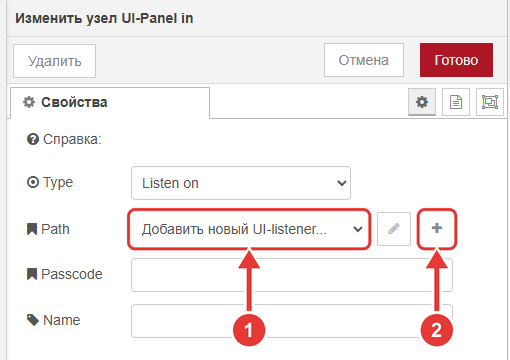
Окно узла UI - Panel in: 1 — поле Path, 2 — кнопка «+»
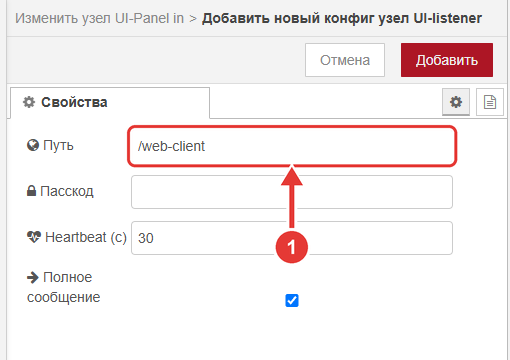
Окно «Добавить новый конфиг узел UI-listener»: 1 — «Путь»
Что вы увидите: сообщение «Успешно развернуто». Проверить результат можно на панели: после новой загрузки страницы UI-Panel вместо точек загрузки там будет селектор «Интерфейсы» (см. следующий раздел).
Подписи в окне узла (Type, Path, Passcode, Name) в интерфейсе U-Logic написаны латиницей — ищите их именно в таком виде. Типичная ошибка — добавить узел, но не нажать «Развернуть»: пока программа не развёрнута, узла для панели как будто нет.
Примечание
Узел UI - Panel out нужен не для показа интерфейсов, а для того, чтобы программа меняла вид элементов на панели (подпись, цвет, состояние кнопки). Для этого учебного примера он не требуется; как он работает — на странице «Связь интерфейса с программой».
Откройте интерфейс на UI-Panel
На странице настроек в разделе «Открыть» нажмите «Открыть UI-Panel» или введите в браузере адрес
http://<IP контроллера>:5001(в режиме HTTPS —https://). Подробнее — «UI-Panel».В селекторе интерфейсов слева выберите «Демо-зал».
Нажмите «Звук», затем «Главная».
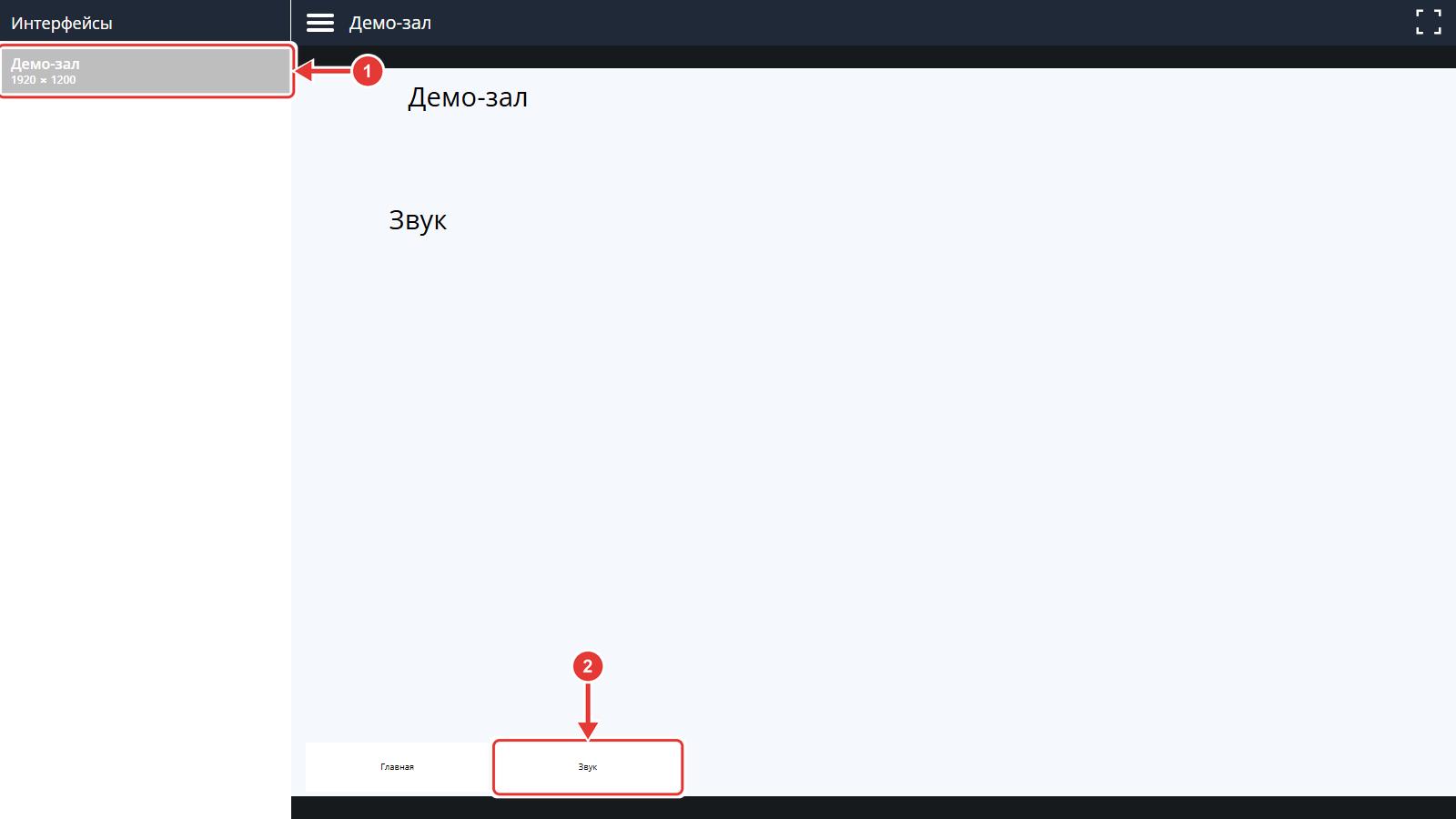
UI-Panel: 1 — интерфейс «Демо-зал» в селекторе, 2 — кнопка «Звук»
Что вы увидите: интерфейс «Демо-зал» с заголовком вверху и двумя кнопками внизу. Сначала в области виден оверлей «Главная»; нажатие на «Звук» заменяет его оверлеем «Звук», нажатие на «Главная» возвращает.
Если на панели нет интерфейса, различайте два случая.

UI-Panel без узла UI - Panel in: только три синие точки загрузки, без селектора и надписей
Экран белый, на нём только синие точки загрузки, селектора и надписей нет, и так бесконечно. Панель не получает интерфейсы: в программе U-Logic нет развёрнутого узла
UI - Panel in. Выполните шаги из раздела «Подготовьте U-Logic» и обновите страницу панели.Селектор «Интерфейсы» есть, но «Демо-зала» в нём нет. Значит, проект не опубликован — или опубликован без сохранения, и на панель ушла прежняя версия. Нажмите «Сохранить», дождитесь «Сохранено ✓», затем «Опубликовать» и обновите страницу панели.
Когда узел развёрнут, панель выглядит так: слева селектор «Интерфейсы» со списком опубликованных интерфейсов, справа надпись «Выберите доступный интерфейс».
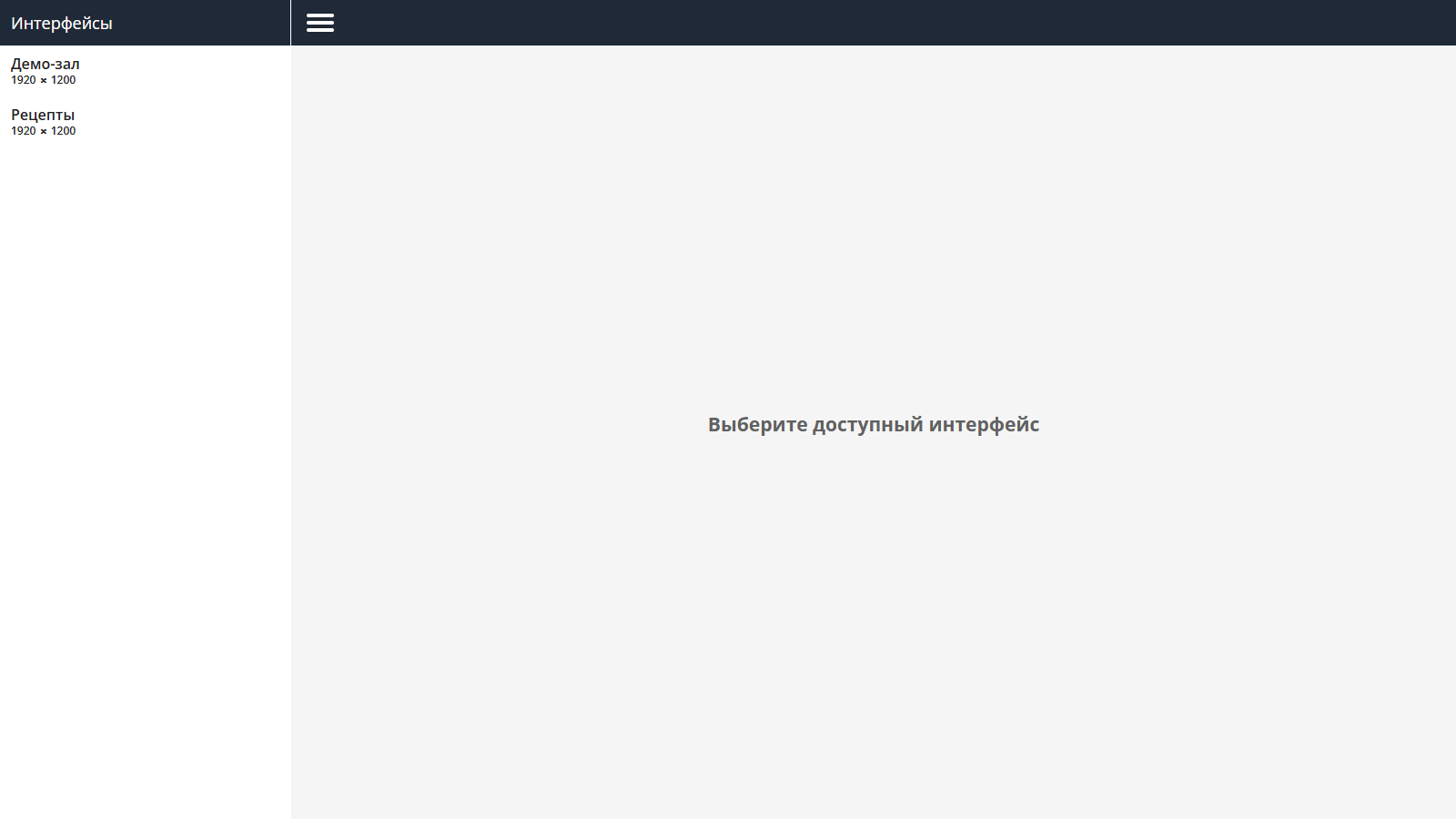
UI-Panel с развёрнутым узлом UI - Panel in: слева селектор «Интерфейсы», справа «Выберите доступный интерфейс»
Если вместо интерфейса форма входа — на UI-Panel включено ограничение доступа: введите пароль интерфейса или откройте ссылку-пропуск (см. «Доступ к интерфейсам»). Если кнопки не видны — вернитесь к шагу «Добавьте кнопки-вкладки», проверьте «Цвет фона», затем сохраните и опубликуйте заново.
Что дальше
Вы собрали основу «Демо-зала». Остальное устроено так же: ещё четыре вкладки, кнопки-переключатели, ползунки, список и окно подтверждения. Посмотреть готовый результат можно в учебном проекте: его архив и порядок загрузки — на странице «UI-Designer».