Первый проект по шагам
Здесь вы за один подход пройдёте весь путь любого проекта на контроллере: загрузите интерфейс и программу, откроете интерфейс на панели, нажмёте кнопку и увидите, как ответила программа. Оборудование зала для этого не нужно.
Каждый проект на контроллере состоит из двух частей:
интерфейс — то, что видит оператор: страницы и кнопки. Его рисуют в UI-Designer (редактор интерфейсов), показывает UI-Panel (страница, на которой оператор работает с интерфейсом);
программа — то, что происходит по нажатию: команды устройствам, переходы, надписи. Её собирают в U-Logic (редактор программы управления).
Сам интерфейс умеет немногое: переходить по ссылкам между страницами и подсвечивать нажатую кнопку в группе. Команды устройствам и надписи по их ответам — дело программы. Интерфейс присылает ей события («нажали кнопку»), а она решает, что сделать, и может поменять вид интерфейса.
Что нужно
Контроллер UVATRON в одной сети с компьютером и браузер на компьютере.
Два файла учебного проекта:
demo-hall.zip— интерфейсы «Демо-зал», «Рецепты» и «Первая программа»;demo-hall-project.zip— программа: вкладки (рабочие листы программы) «Демо-зал» и «Первая программа» и четыре драйвера (описания протоколов устройств).
Предупреждение
Оба файла загружаются через «Загрузить проект», и он заменяет проект на контроллере целиком. Используйте учебный контроллер или сначала скачайте свои проекты кнопками «Скачать проект»: об этом напоминают шаги 2 и 3 ниже.
Шаг 1. Войдите на страницу настроек
Если контроллер ещё не настроен, пройдите разделы страницы «Начало работы»: включение, настройка сети компьютера, переход на страницу настроек и авторизация.
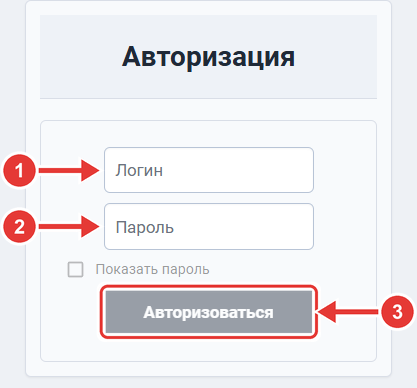
Форма входа: 1 — поле «Логин», 2 — поле «Пароль», 3 — кнопка «Авторизоваться»
Что вы увидите: страницу настроек с разделами «Открыть», «Настроить», «Операции» и значками слева.
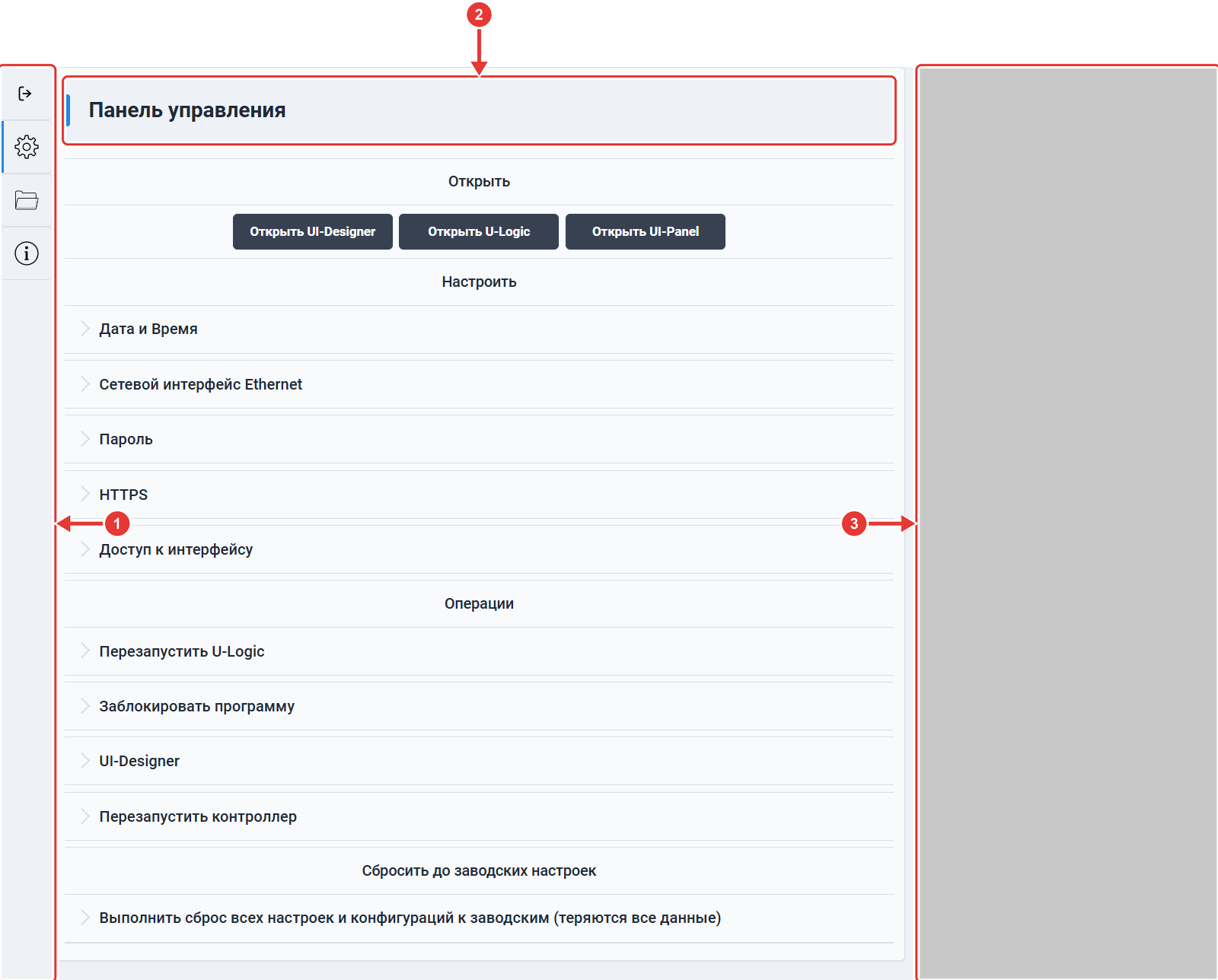
Главная страница: 1 — левая колонка значков, 2 — заголовок «Панель управления» и разделы под ним, 3 — журнал (на снимке закрашен)
Шаг 2. Загрузите интерфейсы
На странице настроек нажмите значок папки слева. Откроется «Работа с файлами».
Если на контроллере есть свои интерфейсы, раскройте «Скачать проект» и сохраните копию.
Раскройте «Загрузить проект», перетащите в рамку файл
demo-hall.zipи нажмите кнопку «Загрузить проект».
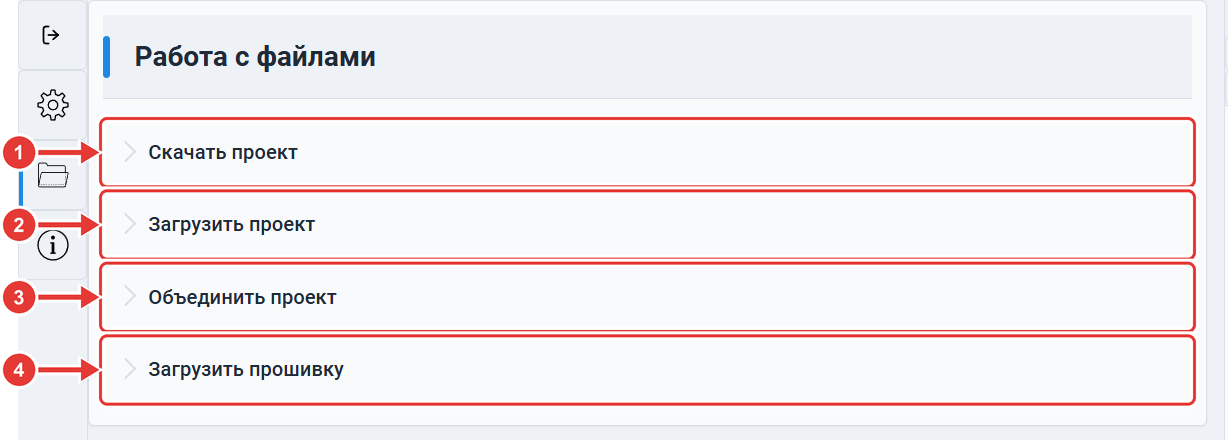
Страница «Работа с файлами»: 1 — «Скачать проект», 2 — «Загрузить проект», 3 — «Объединить проект», 4 — «Загрузить прошивку»
Что вы увидите: в журнале справа — «Успешно: Проект загружен». Подробнее, с картинкой, — в разделе Загрузить проект интерфейсов.
Шаг 3. Загрузите программу
На странице настроек в разделе «Открыть» нажмите «Открыть U-Logic».
Откройте меню справа сверху → «Вид» → «Редактор драйверов».
Если на контроллере есть своя программа, нажмите «Скачать проект» и сохраните копию.
Нажмите «Загрузить проект» и выберите файл
demo-hall-project.zip.Дождитесь сообщения «Проект успешно загружен, перезагрузите страницу» и обновите страницу U-Logic.
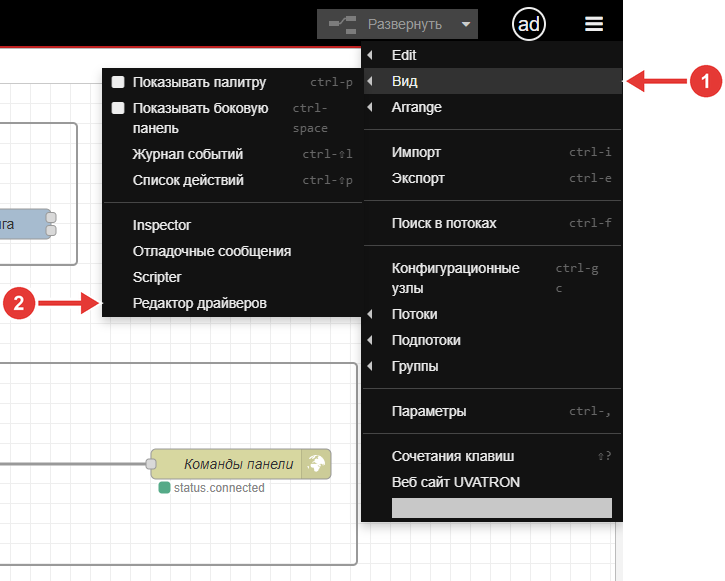
Меню U-Logic: 1 — «Вид», 2 — «Редактор драйверов»
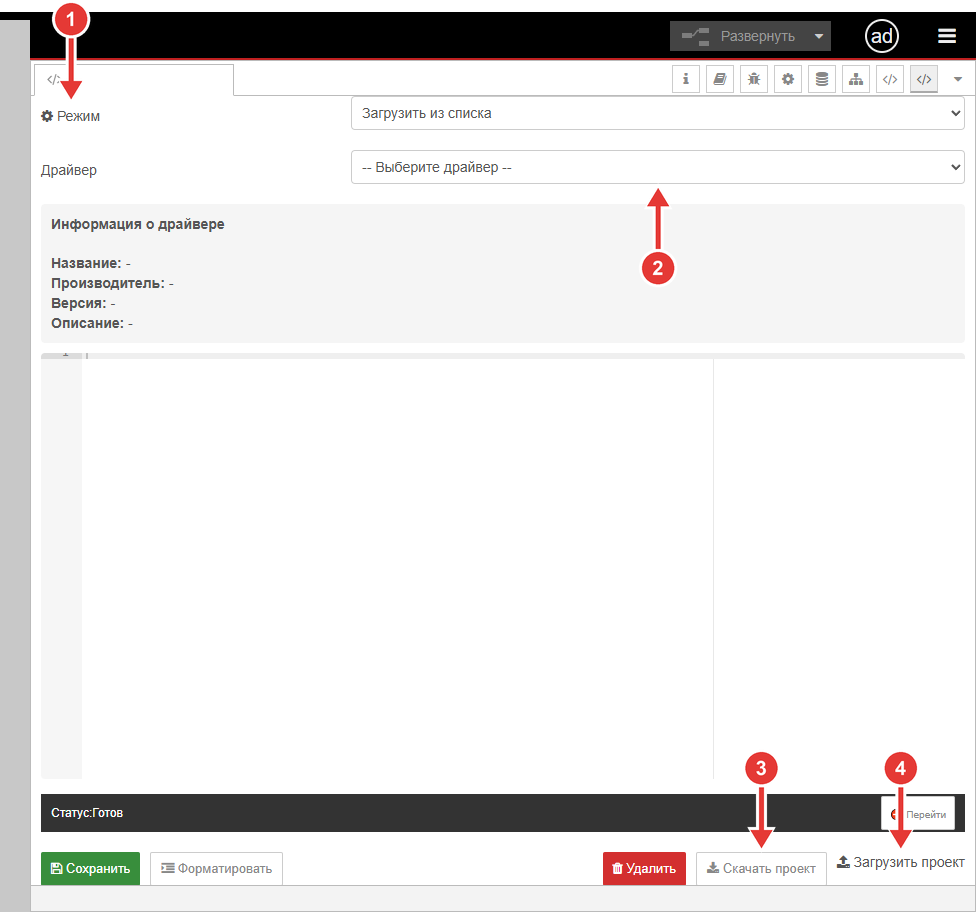
«Редактор драйверов»: 1 — «Режим», 2 — «Драйвер», 3 — «Скачать проект», 4 — «Загрузить проект»
Что вы увидите: в U-Logic две вкладки — «Демо-зал» и «Первая программа». Подробнее, с картинками, — в разделе Загрузить проект программы.
Адреса устройств в программе — заглушки, поэтому узлы устройств (блоки программы) будут пытаться подключиться и показывать «Отключено». Для этого урока устройства не нужны.
Шаг 4. Откройте интерфейс на панели
Вернитесь на страницу настроек и в разделе «Открыть» нажмите «Открыть UI-Panel». Можно открыть её и на планшете: адрес
http://<IP контроллера>:5001.В селекторе «Интерфейсы» слева выберите «Первая программа».
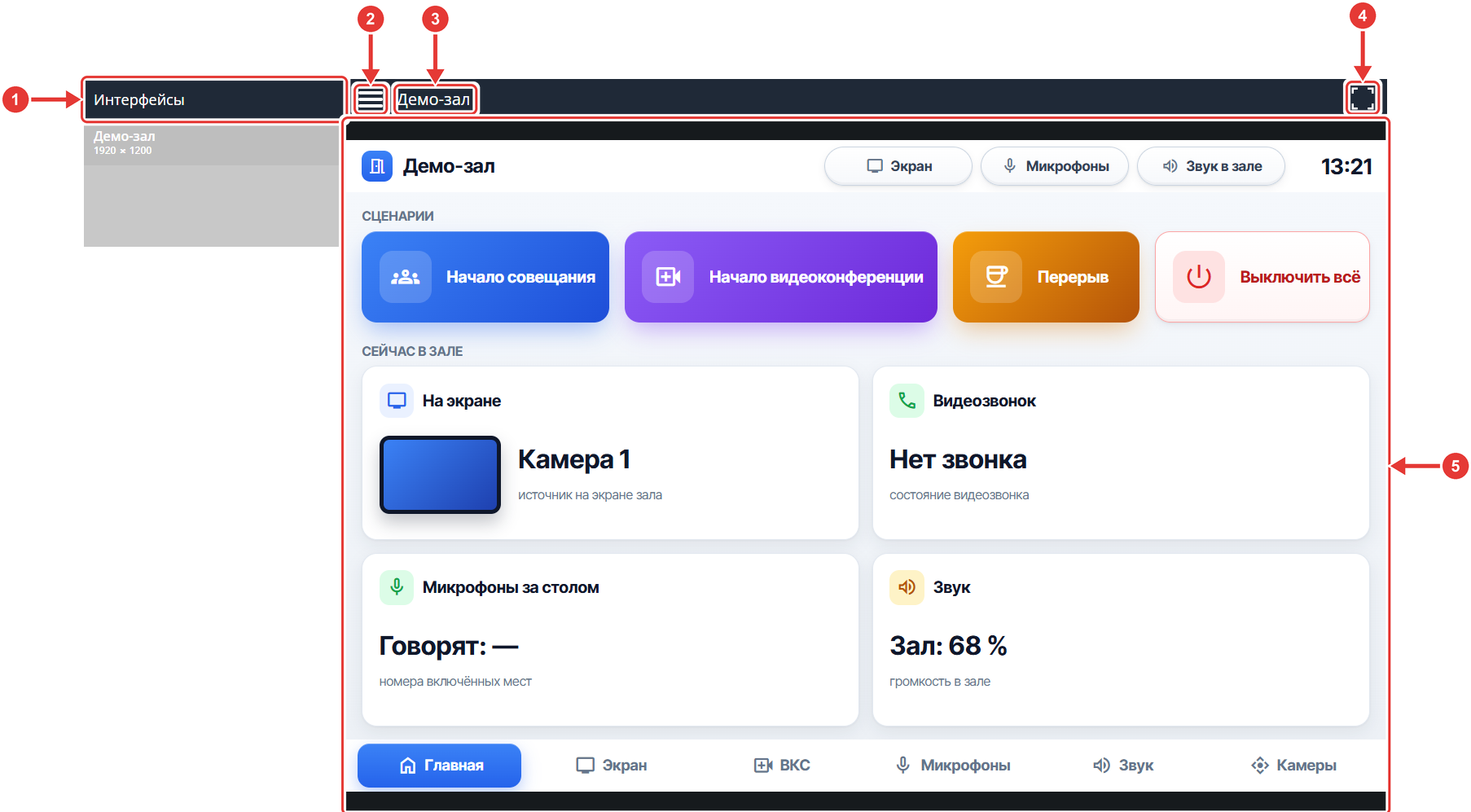
UI-Panel с выбранным интерфейсом «Демо-зал»: 1 — селектор «Интерфейсы» (вам нужен «Первая программа»), 2 — кнопка скрытия селектора, 3 — название интерфейса, 4 — кнопка режима без селектора, 5 — область интерфейса
Что вы увидите: главную страницу интерфейса «Первая программа» с четырьмя секциями. Если вместо интерфейса пусто или просят пароль — см. страницу «UI-Panel».
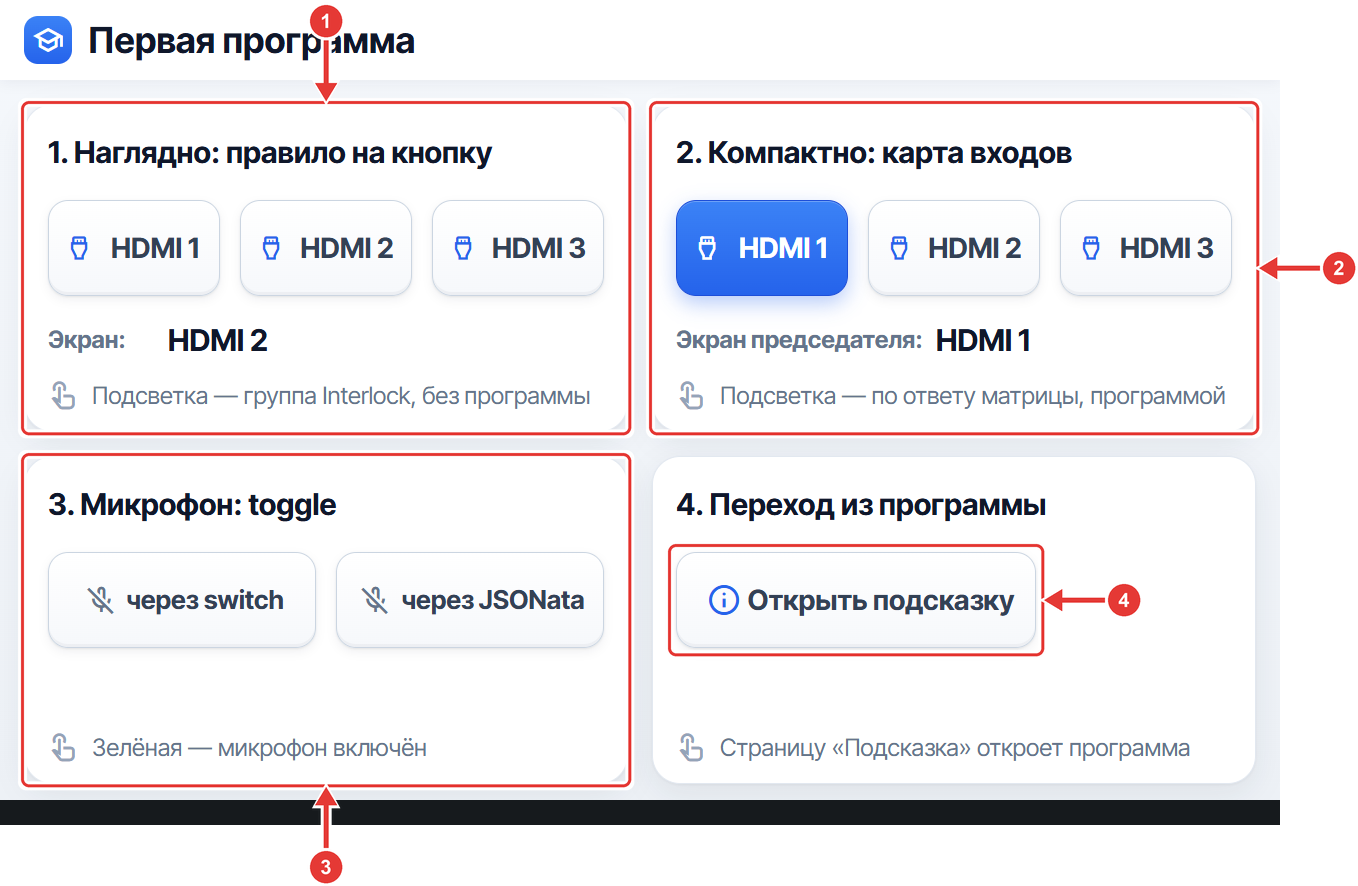
Интерфейс «Первая программа» на панели: 1 — секция «Наглядно» (кнопки HDMI 1–3 и подпись «Экран»), 2 — секция «Компактно» (кнопки HDMI 1–3 и подпись «Экран председателя»), 3 — две кнопки-переключателя микрофона, 4 — кнопка «Открыть подсказку»
Шаг 5. Нажмите кнопку — ответит программа
В секции «Переход» нажмите «Открыть подсказку».
На открывшейся странице нажмите «Закрыть».
Что вы увидите: по нажатию «Открыть подсказку» вместо главной страницы открылась страница «Подсказка» с надписью «Эту страницу открыла программа», а «Закрыть» вернула главную.
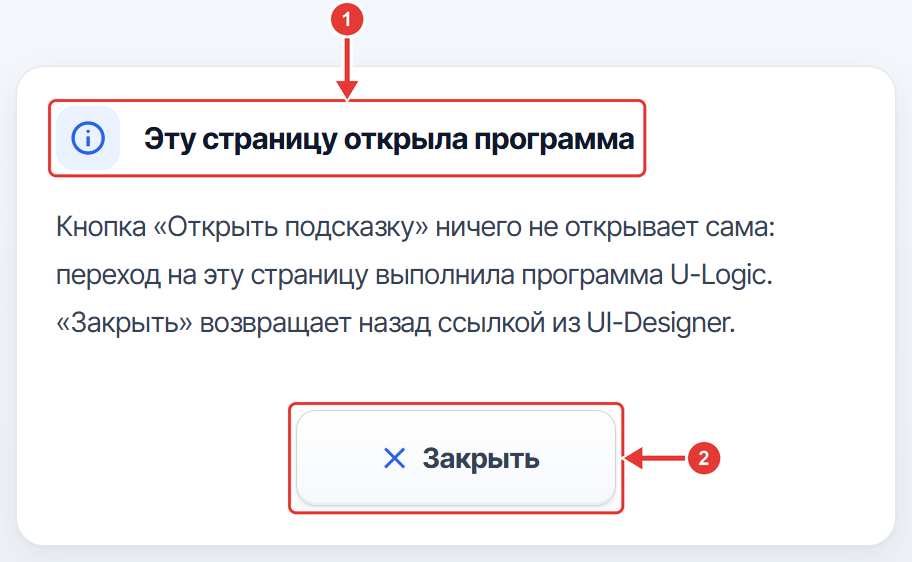
Страница «Подсказка», которую открывает программа: 1 — надпись «Эту страницу открыла программа», 2 — кнопка «Закрыть» (ссылка на главную страницу, сделана в UI-Designer)
Здесь работают обе части проекта:
«Открыть подсказку» — обычная кнопка без ссылки. Страницу открыла программа: она получила событие о нажатии
Fp_Open_bи отправила на панель команду открыть страницу «Подсказка». Если программы на контроллере нет, кнопка ничего не сделает.«Закрыть» — кнопка со ссылкой на главную страницу, настроенной в UI-Designer. Её обрабатывает сам интерфейс, программа для этого не нужна.
Кнопки «HDMI 1»–«HDMI 3» в секции «Наглядно» подсвечиваются при нажатии сами: так работает группа «Interlock» в интерфейсе. Подпись «Экран» рядом меняет программа по ответу матрицы, поэтому без матрицы там остаётся «—».
Шаг 6. Посмотрите, как это устроено
В U-Logic откройте вкладку «Первая программа» и найдите блок перехода: цепочку
UI - Panel in→ui - switch«Открыть подсказку» →api - helper - 2«Перейти: Подсказка» →UI - Panel out.
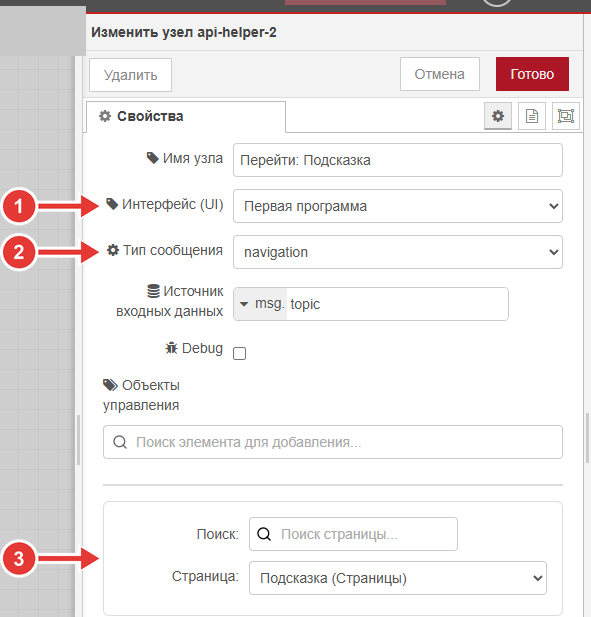
Окно узла api - helper - 2 «Перейти: Подсказка»: 1 — «Интерфейс (UI)», 2 — «Тип сообщения» navigation, 3 — «Страница:» «Подсказка»
Включите UI-Designer: на странице настроек в разделе «Операции» выберите «UI-Designer» и нажмите «Включить UI-Designer» (по умолчанию он выключен). Затем в разделе «Открыть» нажмите «Открыть UI-Designer».
Выберите интерфейс «Первая программа» и нажмите на кнопку «Открыть подсказку». В правой панели, в «Основные свойства», поле «Имя» —
Fp_Open_b: по этому имени программа и узнала кнопку.Закончив, выключите UI-Designer: «Операции» → «UI-Designer» → «Выключить UI-Designer» (зачем — в разделе «Когда выключать UI-Designer» страницы «Доступ к интерфейсам»). Интерфейсы на панели продолжат работать.
Имя элемента в UI-Designer — это его ID. Программа находит элементы только по именам, поэтому имя должно совпадать буква в букву. Как устроена цепочка блока G — в разделе «Блок G. Переход из программы» страницы «Первая программа по шагам».
Что дальше
Вы хотите |
Куда идти |
|---|---|
Пройти обучение по порядку, от простого к сложному |
|
Разобрать остальные блоки учебной программы: команда устройству, ответ, надписи, ползунок, список |
|
Нарисовать свой интерфейс |
|
Понять, какие события присылает панель и как программа меняет её вид |
|
Подключить своё устройство и отправить ему команду |
«Узлы Dynamic Driver», раздел «По шагам» |
Написать драйвер для устройства |
|
Перенести свой проект на другой контроллер |