Проекты: загрузить и скачать
На контроллере хранятся два проекта, и загружаются они в разных местах:
проект интерфейсов (графический проект) — всё, что нарисовано в UI-Designer (редактор интерфейсов): интерфейсы, страницы, кнопки. Его кнопки — на странице настроек;
проект программы — всё, что сделано в U-Logic (редактор программы управления): вкладки с потоками и драйверы устройств. Его кнопки — в самом U-Logic.
Это два разных архива. Проект программы не содержит интерфейсов, а проект интерфейсов — программы. Чтобы перенести зал на другой контроллер целиком, скачайте и загрузите оба.
Проект |
Что внутри |
Где загрузить и скачать |
Файл |
|---|---|---|---|
Интерфейсы |
все интерфейсы UI-Designer |
страница настроек → значок папки «Работа с файлами» → «Загрузить проект», «Скачать проект», «Объединить проект» |
ZIP или UIDP |
Программа |
все вкладки U-Logic и все драйверы |
U-Logic → меню справа сверху → «Вид» → «Редактор драйверов» → «Загрузить проект», «Скачать проект» |
ZIP, скачивается под именем |
Загружайте в таком порядке: сначала интерфейсы, потом программу. Программа находит кнопки и надписи по именам, и, пока интерфейса нет, ей не к чему обращаться.
Предупреждение
«Загрузить проект» в обоих местах заменяет проект целиком: всё, чего нет в архиве, пропадёт. Прежде чем загружать, скачайте копию своего проекта кнопкой «Скачать проект» — вернуть прежнее можно, загрузив эту копию тем же способом.
Загрузить проект интерфейсов
Откройте страницу настроек (см. «Начало работы») и нажмите значок папки слева — откроется раздел «Работа с файлами».
Если на контроллере есть нужный вам проект, раскройте «Скачать проект» и нажмите кнопку «Скачать проект». Она отдаёт опубликованное состояние, поэтому свежие правки сначала опубликуйте в UI-Designer.
Раскройте «Загрузить проект».
Перетащите архив в рамку «Перетащите ZIP/UIDP-файл сюда или выберите его» или нажмите на рамку и выберите файл.
Нажмите кнопку «Загрузить проект» (пока файл не выбран, она серая и недоступна).
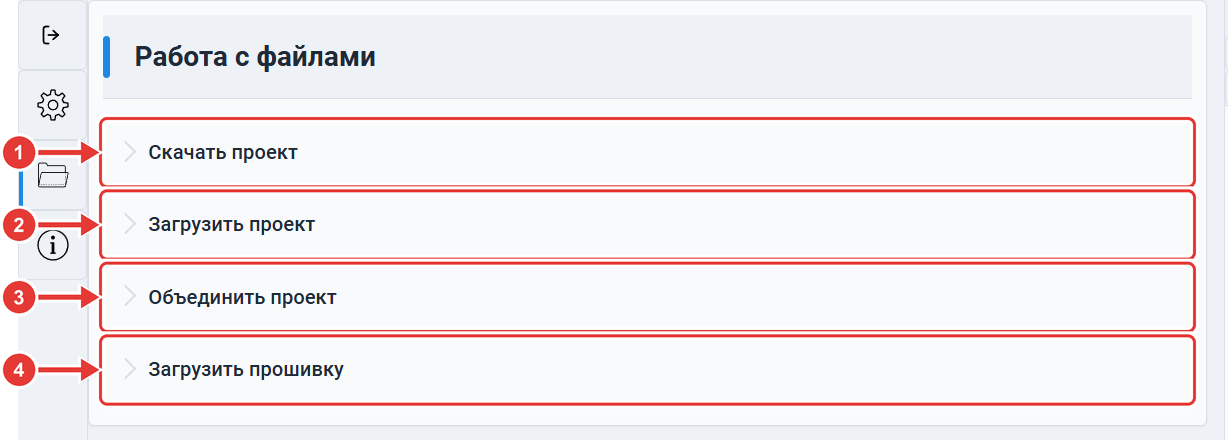
Страница «Работа с файлами»: 1 — «Скачать проект», 2 — «Загрузить проект», 3 — «Объединить проект», 4 — «Загрузить прошивку»
Что вы увидите: справа в журнале страницы настроек появятся записи «Успешно: Проект загружен» и «Успешная загрузка проекта». Если UI-Designer был открыт, откройте его заново: в дереве слева будут интерфейсы из архива. Публиковать после загрузки не нужно: интерфейсы сразу появятся в селекторе UI-Panel. После загрузки программа U-Logic перезапускается, поэтому панели и устройства на время переподключатся.
Если на контроллере уже есть интерфейсы и их нужно сохранить, используйте «Объединить проект»: он объединяет архив с проектом на контроллере, а не заменяет его. Перед объединением тоже скачайте копию.
Подробнее о проекте интерфейсов — на странице «UI-Designer».
Загрузить проект программы
Откройте U-Logic: на странице настроек в разделе «Открыть» нажмите «Открыть U-Logic» или введите адрес
http://<IP контроллера>:1880.Откройте меню справа сверху → «Вид» → «Редактор драйверов». Редактор откроется на боковой панели справа.
Нажмите «Скачать проект» и сохраните файл: это копия ваших потоков и драйверов.
Нажмите «Загрузить проект» (она выглядит как текст-ссылка, без рамки) и выберите архив. Загрузка начинается сразу после выбора файла, без вопроса.
Дождитесь сообщения «Проект успешно загружен, перезагрузите страницу» и обновите вкладку браузера с U-Logic. Программа перезапускается сама, нажимать «Развернуть» (кнопка, которая запускает правки в работу) не нужно.
Если в программе есть устройства, впишите их адреса: меню → «Конфигурационные узлы» → подключения устройств. Затем нажмите «Развернуть».
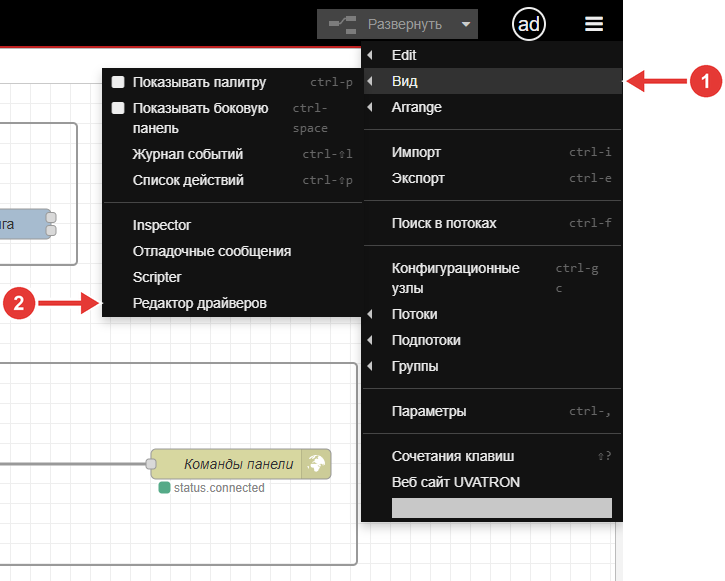
Меню U-Logic: 1 — «Вид», 2 — «Редактор драйверов»
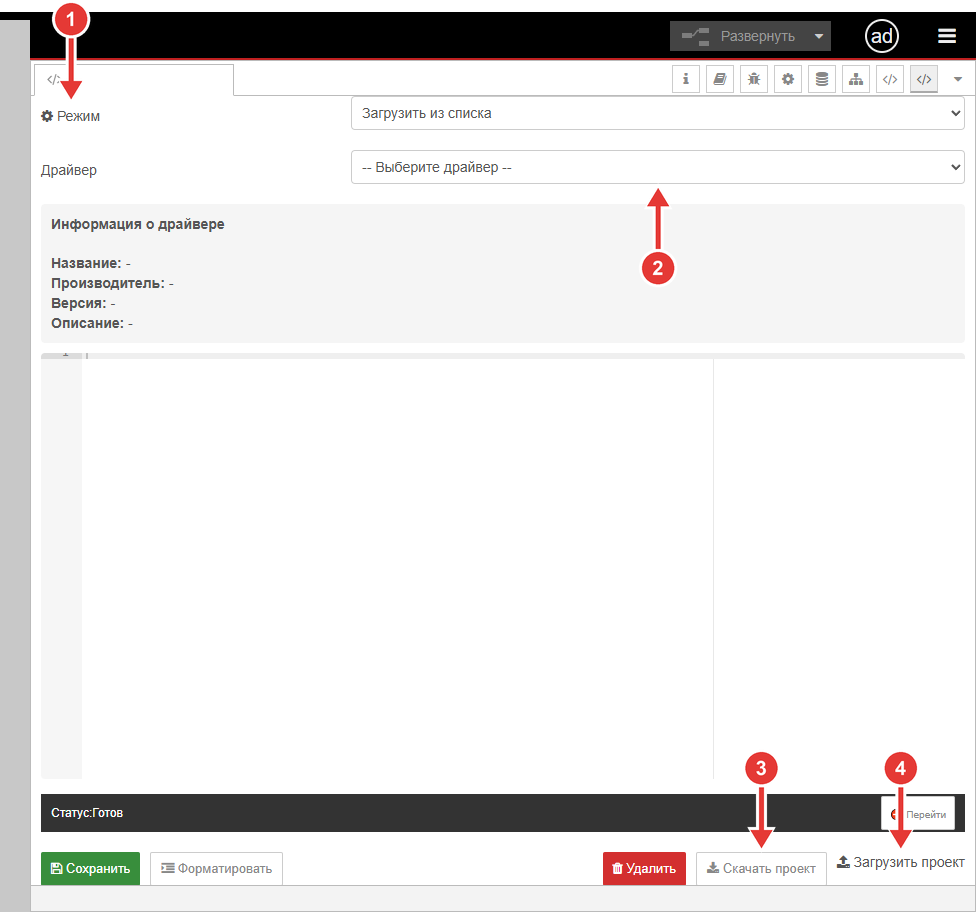
«Редактор драйверов»: 1 — «Режим», 2 — «Драйвер», 3 — «Скачать проект», 4 — «Загрузить проект»
Что вы увидите: вкладки программы из архива, а в списке «Драйвер» редактора драйверов — драйверы из архива.
Пароли подключений устройств в копию не входят — после загрузки их нужно ввести заново. Неразвёрнутые правки в копию тоже не попадают: перед «Скачать проект» нажмите «Развернуть».
Те же кнопки «Скачать проект» и «Загрузить проект» есть в редакторе Скриптера (см. «Редактор Скриптера»). Там они работают с тем же проектом программы и перед загрузкой дважды просят подтверждение. Подробнее о кнопках редактора драйверов — на странице «Редактор драйверов».
Проект или flow.json
Основной способ перенести программу — архив проекта целиком. В нём вместе с потоками лежат драйверы, и после загрузки программа работает так же, как на контроллере, где её скачали.
Файл flow.json — это экспорт одних потоков U-Logic, без драйверов (меню → «Экспорт» / «Импорт»). Он нужен в одном случае: на контроллере уже работает программа, и в неё нужно добавить вкладку или часть потока, не заменяя остального.
Задача |
Что использовать |
|---|---|
Перенести программу на другой контроллер, восстановить из копии, загрузить готовый пример |
архив проекта программы — «Загрузить проект» в редакторе драйверов |
Сохранить копию перед правками |
«Скачать проект» в редакторе драйверов |
Добавить вкладку в уже работающую программу, не трогая остальные |
|
Передать коллеге кусок потока |
|
Если вы добавляете программу через flow.json, драйверы, которые она использует, должны уже быть на контроллере: импорт потока их не добавляет. Пример такого импорта по шагам — в разделе «Способ 2. Только поток» страницы «Программа «Демо-зал»: обзор».
Частые ошибки
Общий маршрут проверки по цепочке «панель → программа → устройство → панель» — на странице «Не работает: где смотреть».
Что случилось |
Причина и что делать |
|---|---|
Загрузили программу, а интерфейсов на панели нет |
Интерфейсы — отдельный проект. Загрузите архив интерфейсов на странице настроек (Загрузить проект интерфейсов) |
Загрузили интерфейсы, а кнопки ничего не делают |
Программа — отдельный проект. Загрузите её в U-Logic (Загрузить проект программы) |
После загрузки пропали вкладки, драйверы или интерфейсы |
«Загрузить проект» заменяет проект целиком. Загрузите копию, скачанную перед этим. Чтобы сохранить имеющиеся интерфейсы, используйте «Объединить проект»; чтобы добавить вкладку в программу — |
Программа загружена, а узлы не находят элементы интерфейса |
Сначала загрузите интерфейсы, потом программу. Имена элементов в интерфейсе должны совпадать с именами в программе буква в букву |
После импорта |
В |
Устройства после загрузки не подключаются |
Адреса устройств в примерах — заглушки, а пароли подключений в копию не входят. Впишите адреса и пароли в подключениях и нажмите «Развернуть» |