Редактор драйверов
Драйвер — программа на JavaScript, которая объясняет U-Logic, как «разговаривать» с конкретным устройством: какие у него есть команды, как их отправлять и как понимать ответы. Что такое драйвер и как из него получается управление устройством — на странице «Dynamic Driver».
Редактор драйверов — вкладка боковой панели U-Logic, в которой драйверы создают, правят и удаляют, не выходя из программы. Там же скачивается и загружается проект целиком: все потоки (рабочие листы программы) и все драйверы контроллера. Если драйвер нужен, а писать его самому не хочется, обратитесь к странице «Драйвер с помощью ИИ».
Как открыть редактор
В U-Logic нажмите значок меню справа вверху и выберите «Вид» (1 на снимке).
В подменю выберите «Редактор драйверов» (2).
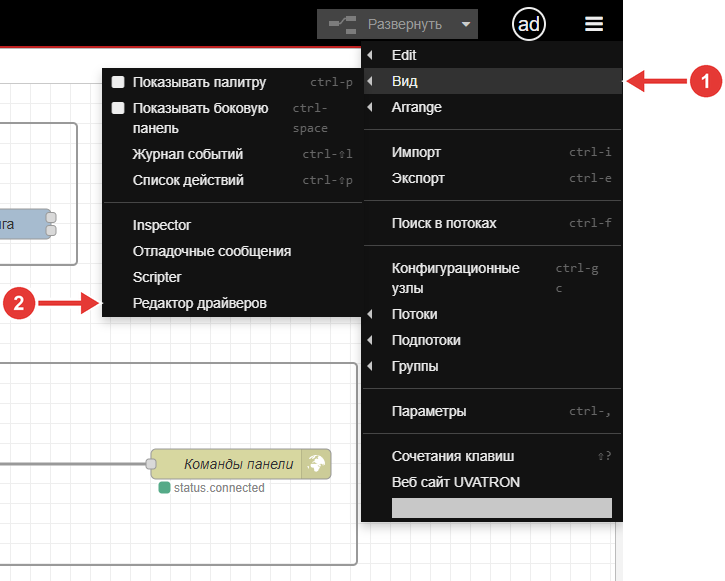
Меню U-Logic: 1 — «Вид», 2 — «Редактор драйверов»
Тот же пункт есть в списке вкладок боковой панели: нажмите стрелку ▾ справа от значков вкладок (1) и выберите «Редактор драйверов» (2).
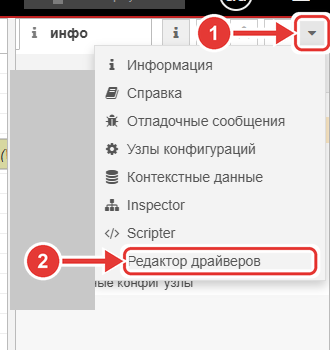
Список вкладок боковой панели: 1 — стрелка ▾, 2 — пункт «Редактор драйверов»
Редактор откроется в боковой панели отдельной закрываемой вкладкой. Пока вы её не закрыли, она остаётся в панели. Выбранный драйвер и текст кода редактор запоминает в браузере и показывает снова, когда вы вернётесь к нему.
Примечание
Боковая панель по умолчанию узкая, и нижний ряд кнопок в ней обрезается. Потяните за левый край панели и расширьте её, чтобы все кнопки встали в один ряд.
Что есть в окне редактора
Окно устроено сверху вниз. Номера на снимке совпадают с пунктами списка под ним.
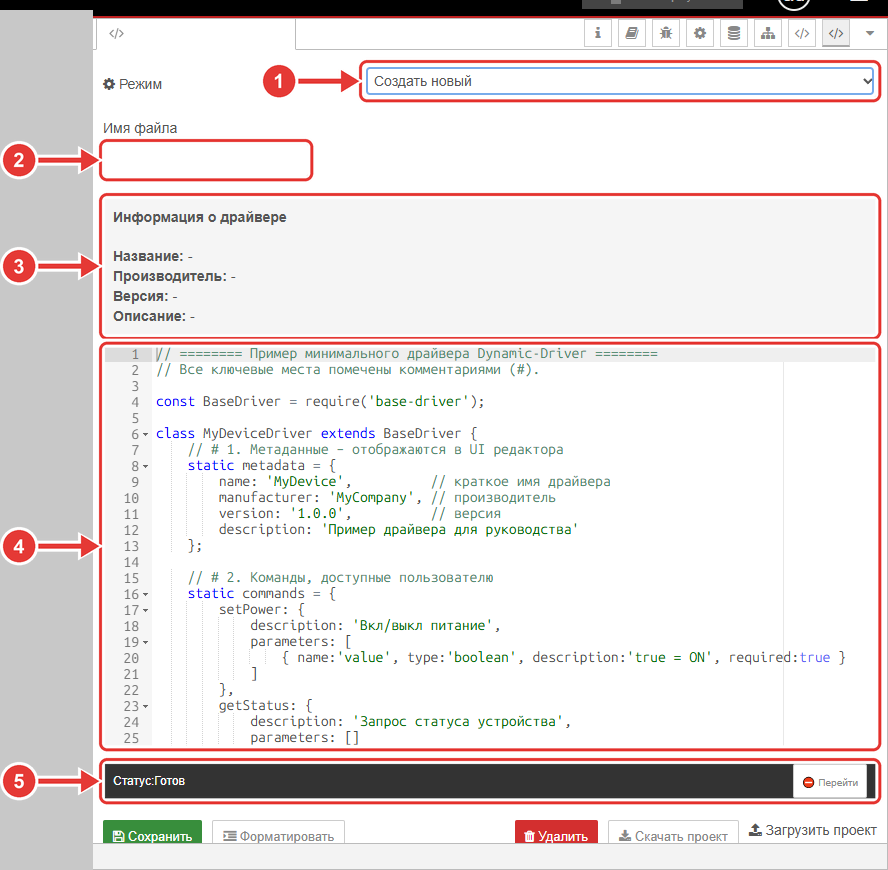
Редактор в режиме «Создать новый»: 1 — «Режим», 2 — «Имя файла», 3 — «Информация о драйвере», 4 — окно кода, 5 — строка «Статус:» и кнопка «Перейти»
«Режим» — список из двух вариантов. «Загрузить из списка» — править драйвер, который уже есть; в этом режиме появляется список «Драйвер». «Создать новый» — написать новый драйвер. Сразу после открытия редактор показывает режим «Загрузить из списка».
«Имя файла» — поле для имени нового драйвера; видно только в режиме «Создать новый». Правила имени — в разделе «Как добавить драйвер».
«Информация о драйвере» — карточка с полями «Название», «Производитель», «Версия», «Описание». Редактор берёт их из описания в самом коде драйвера; если поле в коде не заполнено, в карточке стоит «-». Те же сведения вы увидите, выбирая драйвер в окне подключения.
Окно кода — редактор кода с номерами строк, подсветкой JavaScript и автодополнением.
Строка «Статус:» — результат проверки кода на лету, примерно через полсекунды после последнего нажатия клавиши. «Готов» — ошибок нет; «Найдены ошибки» и «Найдены предупреждения» показываются со счётчиками (красный — ошибки, оранжевый — предупреждения). Кнопка «Перейти» переводит курсор к первой ошибке.
Чтобы выбрать драйвер для правки, переключите «Режим» на «Загрузить из списка». Выбор драйвера в списке «Драйвер» сразу загружает его код в окно и заполняет карточку.
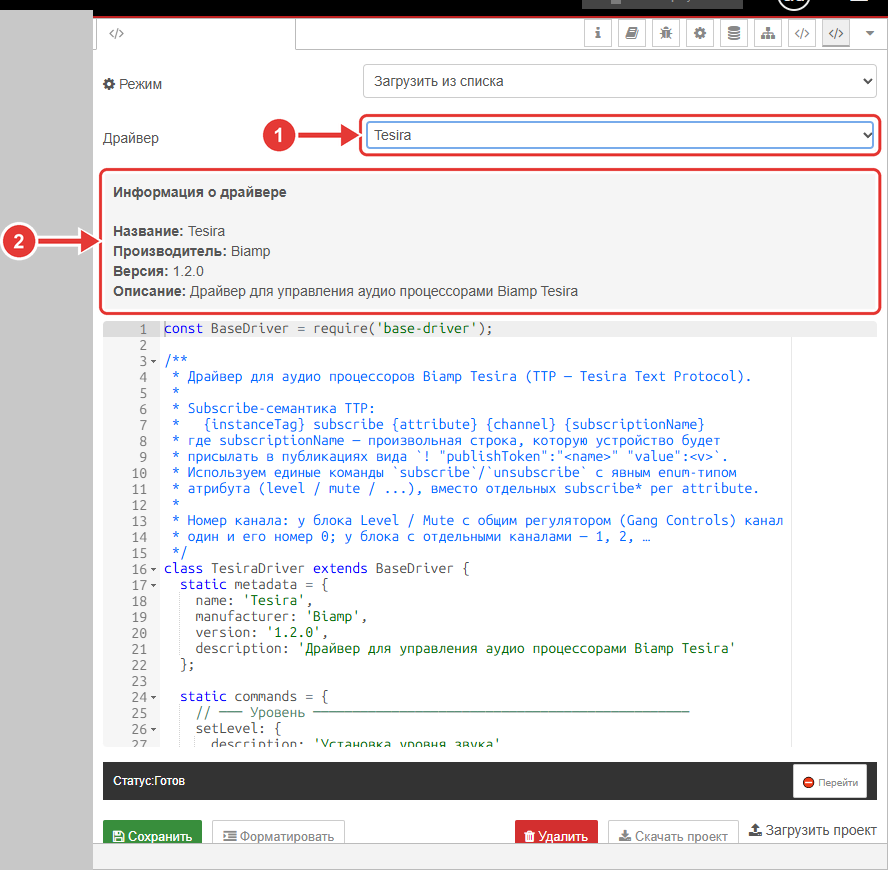
Режим «Загрузить из списка»: 1 — список «Драйвер» (выбран учебный драйвер), 2 — «Информация о драйвере» выбранного драйвера
Первый пункт списка — «– Выберите драйвер –»: пока он выбран, окно кода пустое.
Кнопки внизу окна
Под окном кода и строкой «Статус:» — ряд из пяти кнопок.

Кнопки редактора: 1 — «Сохранить», 2 — «Форматировать», 3 — «Удалить», 4 — «Скачать проект», 5 — «Загрузить проект»
«Сохранить» (зелёная) записывает драйвер на контроллер. После сохранения появляется зелёное уведомление «Сохранено», список драйверов обновляется, а вкладка потоков помечается как изменённая, и кнопка «Развернуть» (она запускает правки программы в работу) становится активной. Нажмите её, чтобы узлы (блоки программы), которые уже работают, начали использовать новую версию: само по себе сохранение их не обновляет. Пока в коде есть синтаксические ошибки, кнопка недоступна.
«Форматировать» приводит текст к аккуратному виду: убирает пробелы в конце строк и заменяет каждый знак табуляции двумя пробелами. Это не полноценный форматтер кода: он не расставляет отступы и не переносит строки. Заодно из кода могут пропасть пустые строки. Если они между блоками для вас важны, не нажимайте эту кнопку.
«Удалить» (красная, справа) удаляет драйвер, выбранный в списке «Драйвер». Подтверждения нет: драйвер исчезает сразу, появляется уведомление «Драйвер удалён», окно кода очищается. Если в списке ничего не выбрано, редактор отвечает «Выберите драйвер для удаления».
«Скачать проект» сохраняет на ваш компьютер один архив
dynamic-driver-project.zipс потоками и драйверами контроллера. Если скачать не удалось, редактор покажет «Ошибка скачивания проекта» и причину.«Загрузить проект» (без рамки, как обычный текст-ссылка) открывает выбор архива на вашем компьютере. Загрузка начинается сразу после выбора файла, без вопроса и без слияния. После успеха редактор пишет «Проект успешно загружен, перезагрузите страницу» — обновите вкладку браузера с U-Logic. Если не получилось, будет сообщение «Ошибка загрузки» с причиной.
Предупреждение
«Загрузить проект» не добавляет драйверы и потоки к имеющимся, а заменяет весь проект: вкладки и драйверы, которых нет в архиве, пропадут. Прежде чем загружать архив, скачайте свой проект кнопкой «Скачать проект» и сохраните файл: если что-то пойдёт не так, вернёте проект, загрузив эту копию тем же способом. Пошаговый пример загрузки готовой программы — на странице «Программа «Демо-зал»: обзор». Чем проект отличается от flow.json и где загружается проект интерфейсов — на странице «Проекты: загрузить и скачать».
Как добавить драйвер
Зачем. Чтобы U-Logic начал работать с устройством, у которого ещё нет драйвера.
Откройте редактор драйверов (раздел «Как открыть редактор»).
В списке «Режим» выберите «Создать новый». В окне кода появится заготовка драйвера.
В поле «Имя файла» введите имя драйвера. Допустимы буквы, цифры, дефис и подчёркивание; расширение к имени добавлять не нужно. Проверьте по списку «Загрузить из списка», что такого имени ещё нет: редактор не спрашивает подтверждения.
Замените заготовку кодом своего драйвера. Как его написать — на странице «Как написать драйвер»; там же образец драйвера.
Убедитесь, что в строке «Статус:» написано «Готов». Если там «Найдены ошибки», нажмите «Перейти» и исправьте код: иначе «Сохранить» не включится.
Нажмите «Сохранить».
Что вы увидите. Уведомление «Сохранено», а драйвер появится в списке режима «Загрузить из списка». Чтобы им пользоваться, выберите его в окне подключения (раздел «Где драйвер виден»).
Как изменить драйвер
Откройте редактор драйверов и в списке «Режим» выберите «Загрузить из списка».
В списке «Драйвер» выберите нужный драйвер. Его код и сведения появятся в окне и в карточке «Информация о драйвере».
Внесите изменения в код. Следите за строкой «Статус:».
Нажмите «Сохранить» и дождитесь уведомления «Сохранено».
Нажмите «Развернуть» в верхней части U-Logic, чтобы узлы, которые уже работают, начали использовать новую версию драйвера.
Что вы увидите. После шага 4 кнопка «Развернуть» стала активной; после шага 5 работающие узлы используют новую версию.
Совет
Перед крупной правкой нажмите «Скачать проект»: в редакторе нет отмены сохранения, прежний код можно вернуть только из копии.
Как удалить драйвер
В режиме «Загрузить из списка» выберите драйвер в списке «Драйвер».
Нажмите «Удалить».
Что вы увидите. Уведомление «Драйвер удалён», окно кода станет пустым, драйвер пропадёт из списка. Подтверждения нет: если сомневаетесь, сначала скачайте проект. Прежде чем удалять, убедитесь, что драйвер не выбран ни в одном подключении.
Где драйвер виден
Сохранённый драйвер появляется в списке «Драйвер» окна подключения device-connection (узел, который связывает драйвер с устройством). Развёртывание для этого не нужно: список обновляется сразу после «Сохранить». Но список загружается при открытии окна подключения: если окно уже было открыто, закройте его и откройте заново. Порядок такой:
Откройте окно подключения и в списке «Драйвер» выберите свой драйвер (первый пункт — «– Выберите драйвер –»).
Под списком появятся «Название», «Производитель», «Версия» и «Описание» — те же, что в карточке «Информация о драйвере» редактора. Если их нет или они не те, проверьте описание в коде драйвера.
Подробно об окне подключения, его полях и транспортах — на странице «Узлы Dynamic Driver».
Частые ошибки
Что происходит |
Причина и что сделать |
|---|---|
«Сохранить» недоступна |
В коде есть синтаксическая ошибка. В строке «Статус:» написано «Найдены ошибки»: нажмите «Перейти» — курсор встанет на первую, исправьте и дождитесь «Готов». Если сохранение всё же дошло до проверки, редактор пишет «Синтаксические ошибки, сохранение отменено». |
«Укажите имя драйвера» |
Поле «Имя файла» пусто. Впишите имя. |
«Имя драйвера может содержать только буквы, цифры, дефис и подчёркивание» |
В имени есть пробел, точка или другой знак. Оставьте буквы, цифры, «-» и «_». |
«Не нужно указывать расширение .js в имени драйвера» |
В конце имени дописано расширение. Уберите его: редактор добавит всё сам. |
«Выберите драйвер для удаления» |
Кнопка «Удалить» берёт драйвер из списка «Драйвер» — выберите его в режиме «Загрузить из списка». |
После «Сохранить» устройство работает по-старому |
Узлы, которые уже работают, не знают о новой версии, пока вы не нажмёте «Развернуть». |
Драйвера нет в окне подключения |
Драйвер не сохранён: проверьте, что вы нажали «Сохранить» и увидели «Сохранено», а драйвер есть в списке режима «Загрузить из списка». Если сохранили, а окно подключения было открыто, закройте его и откройте заново: список драйверов загружается при открытии окна. |
После «Загрузить проект» пропали вкладки или драйверы |
Загрузка заменяет весь проект. Загрузите свою копию, скачанную перед этим кнопкой «Скачать проект». |