Фрейм и Pop Up
Оверлей и фрейм избавляют от отдельной страницы на каждую вкладку и каждое окно. Ниже описано, как устроена пара «оверлей — фрейм», как сделать вкладки (как в «Демо-зале») и как сделать всплывающее окно подтверждения «Выключить всё?» с затемнением и плавным появлением. Вкладки подробно разобраны в «Первом интерфейсе», здесь они даны кратко. Основное внимание — окну Pop Up. О кнопках, которые всё это открывают, — в «Кнопки и состояния».
Оверлей и фрейм
Оверлей — отдельная «подстраница» со своим холстом: на нём лежат элементы, но сам по себе он на экране не виден. Создаётся кнопкой «Создать Оверлей» в левой панели и лежит в ветке «Оверлеи» дерева.
Фрейм — прямоугольная область на странице, в которой показан оверлей. Это «окно» в оверлей. Фрейм создаётся пунктом «Создать Фрейм» (протягиванием рамки) и показывает оверлей, выбранный в «Свойства фрейма» → «Оверлей».
Один оверлей можно показывать в нескольких фреймах на разных страницах. Фрейм можно положить и в оверлей.
Фрейм бывает двух типов — свойство «Тип» в «Свойства фрейма»:
Тип |
Что делает |
Когда выбрать |
|---|---|---|
«Фрейм» (по умолчанию) |
показывает оверлей всегда |
область содержимого, в которой вкладки меняют оверлей |
«Pop Up» |
скрыт; открывается и закрывается кнопками |
окно подтверждения, всплывающая панель |
Pop Up — не отдельный элемент, а фрейм с типом «Pop Up».
Свойства фрейма — раздел «Свойства фрейма»:
Свойство |
Значения |
Зачем |
|---|---|---|
«Оверлей» |
«Нет оверлея» и оверлеи интерфейса |
какой оверлей показывает фрейм |
«Отображение оверлея» |
«Растянуть» (по умолчанию), «Прокручиваемый» |
«Растянуть» подгоняет оверлей под размер фрейма; «Прокручиваемый» показывает оверлей в своём размере с прокруткой |
«Тип» |
«Фрейм» (по умолчанию), «Pop Up» |
см. выше |
«Тип перехода» |
«Нет» (по умолчанию), «Проявление», «Выезд сверху», «Выезд снизу», «Выезд слева», «Выезд справа» |
как окно появляется и исчезает |
«Длительность перехода (мс)» |
число, по умолчанию 0 |
сколько длится переход |
«Цвет подложки» |
цвет с прозрачностью, по умолчанию прозрачный |
затемнение, которое закрывает всё за окном |
Размеры оверлея и фрейма лучше делать одинаковыми: тогда при «Растянуть» содержимое занимает окно без искажения. Если оверлей больше фрейма, выберите «Прокручиваемый».
Вкладки во фрейме
Вкладки — самый частый способ использования фрейма. В «Демо-зале» на странице «Основа» лежит фрейм Main_Content_fr (тип «Фрейм», 1920 × 1008), а внизу шесть кнопок-вкладок: «Главная», «Экран», «ВКС», «Микрофоны», «Звук», «Камеры». Каждая вкладка — оверлей. Нажатие на кнопку подставляет во фрейм свой оверлей.
Как собрать (подробные шаги со снимками — в «Первом интерфейсе»):
Создайте по оверлею на каждую вкладку и задайте им размер фрейма.
Создайте на странице фрейм (тип «Фрейм») и выберите в списке «Оверлей» первую вкладку.
У каждой кнопки-вкладки нажмите поле «Перенаправить на».
В окне «Присвоить ссылку кнопке» выберите «Тип цели ссылки» → «Оверлей», затем фрейм и оверлей.
Чтобы нажатая вкладка подсвечивалась, соберите кнопки вкладок в группу с «Interlock» (см. «Кнопки и состояния»).
Для вкладок нужна именно ссылка через «Перенаправить на». Поля «Открыть Фрейм» и «Скрыть Фрейм» к вкладкам не подходят: они показывают и прячут целый фрейм, но не выбирают, какой оверлей в нём виден.
Окно подтверждения «Выключить всё?»
Окно подтверждения защищает от случайного нажатия: оператор нажимает «Выключить всё», и перед действием панель спрашивает «Выключить всё?». В «Демо-зале» это окно — Pop Up.
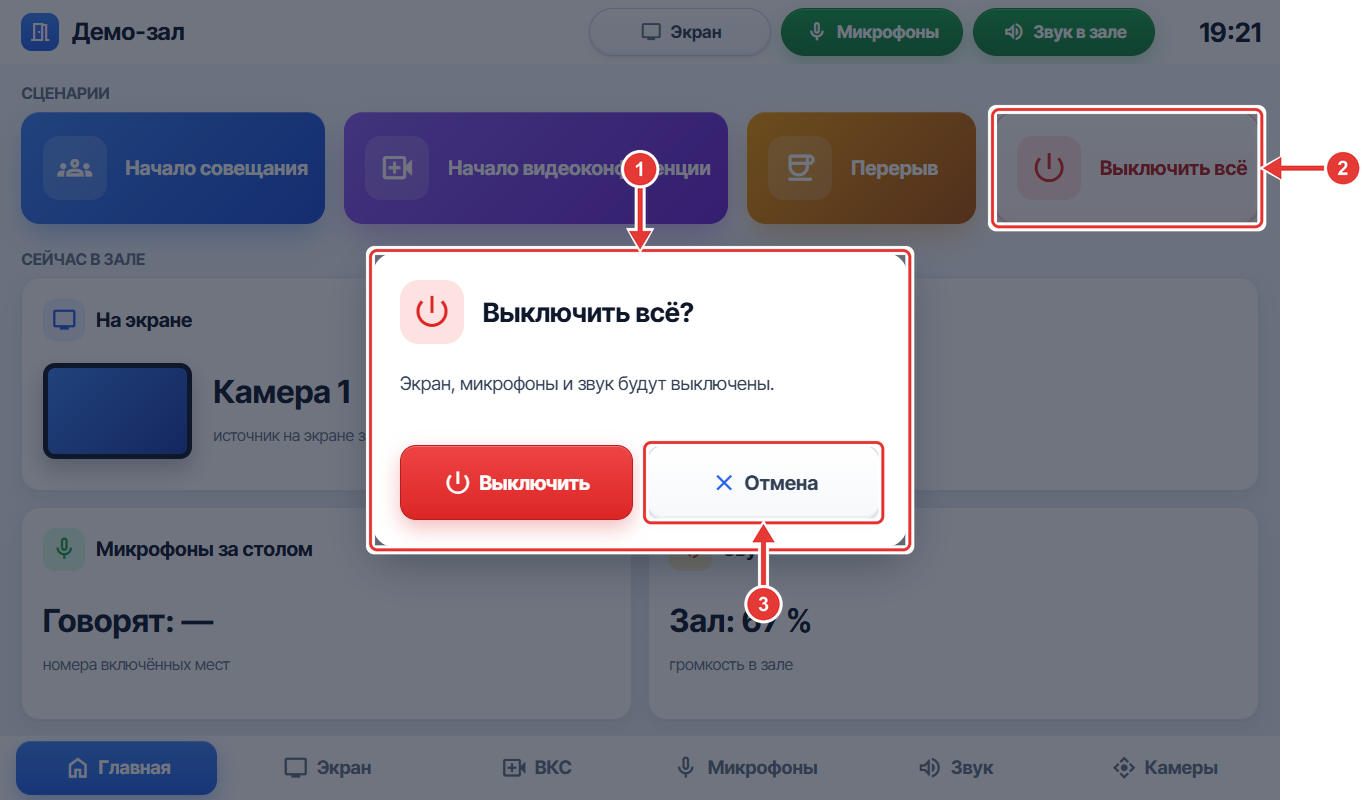
Окно «Выключить всё?» на UI-Panel: 1 — окно, 2 — карточка «Выключить всё» под затемнением, 3 — кнопка «Отмена»
Окно состоит из трёх частей: оверлей с содержимым (подпись и две кнопки), фрейм типа «Pop Up», который показывает этот оверлей, и кнопки, которые окно открывают и закрывают.
Шаг 1. Нарисуйте содержимое окна
В левой панели нажмите «Создать Оверлей».
Назовите оверлей
Выключить всё.В «Свойства» оверлея задайте размер окна, например «Ширина»
800и «Высота»440, и нажмите «Подтвердить».Нарисуйте на оверлее фон
Pop_bgс белым цветом, подписьPop_Title_lbс текстомВыключить всё?и пояснениеPop_Text_lb.Создайте две кнопки:
Pop_Yes_bс текстомВыключитьиPop_No_bс текстомОтмена.
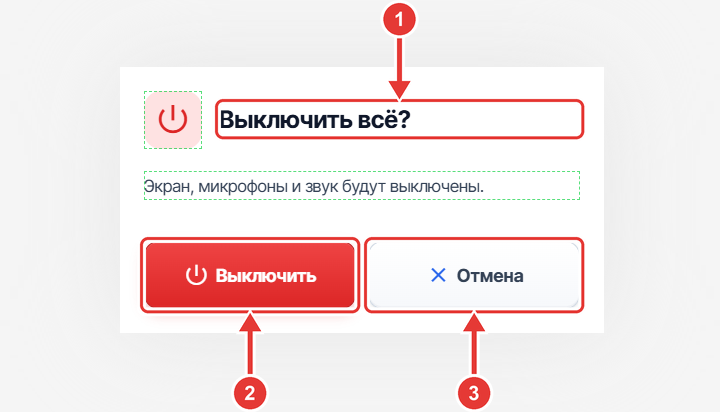
Оверлей «Выключить всё» в UI-Designer: 1 — подпись «Выключить всё?», 2 — кнопка «Выключить», 3 — кнопка «Отмена»
Шаг 2. Добавьте фрейм типа Pop Up
В дереве выберите страницу, поверх которой должно появляться окно (в «Демо-зале» — «Основа»).
«Создать Виджет» → «Создать Фрейм», протяните рамку.
В «Основные свойства» задайте имя
Pop_AllOff_frи размер, равный размеру оверлея: «Ширина»800, «Высота»440. Положение — по центру страницы: для экрана 1920 × 1200 это X560и Y380.В «Свойства фрейма» в списке «Оверлей» выберите
Выключить всё.В списке «Тип» выберите «Pop Up».
В «Цвет подложки» задайте полупрозрачный тёмный цвет, например
#0F172A99: он затемнит экран за окном.В «Тип перехода» выберите «Проявление».
В «Длительность перехода (мс)» введите
200: окно будет плавно появляться и исчезать.По желанию в «Свойства границы» задайте «Радиус скругления углов» (в «Демо-зале» — 32), а в «Свойства тени» добавьте тень.
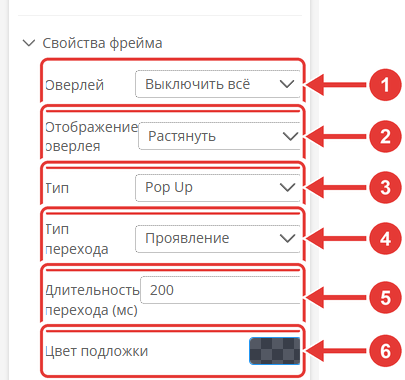
Свойства Pop Up: 1 — «Оверлей», 2 — «Отображение оверлея», 3 — «Тип», 4 — «Тип перехода», 5 — «Длительность перехода (мс)», 6 — «Цвет подложки»
Что вы увидите: в дереве в группе «Фреймы» страницы появился Pop_AllOff_fr. Окно скрыто и откроется только по нажатию кнопки (шаг 3), поэтому на панели оно пока не видно.
Шаг 3. Откройте окно кнопкой
Выберите кнопку, которая открывает окно (в «Демо-зале» — «Выключить всё» на вкладке «Главная»,
Home_AllOff_b).В «Свойства кнопки» в списке «Открыть Фрейм» выберите
Pop_AllOff_fr.
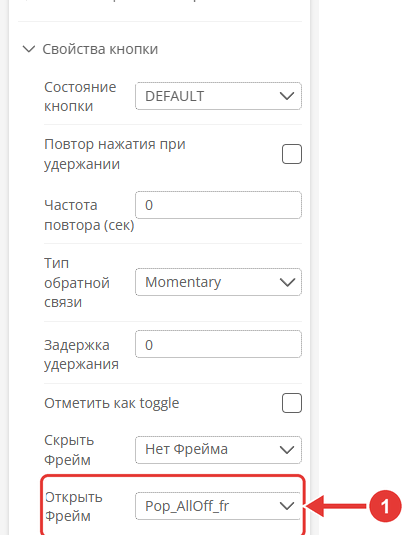
Свойства кнопки Home_AllOff_b: 1 — «Открыть Фрейм»
В списках «Открыть Фрейм» и «Скрыть Фрейм» перечислены все фреймы интерфейса, в том числе из других страниц и оверлеев, и показаны они по имени фрейма. Поэтому давайте фреймам разные понятные имена (например, Pop_AllOff_fr, а не «Frame 1»).
Шаг 4. Закройте окно кнопками
Каждая кнопка окна, после нажатия на которую окно должно закрыться, получает «Скрыть Фрейм».
Откройте оверлей «Выключить всё» и выберите кнопку
Pop_No_b(«Отмена»).В «Свойства кнопки» в списке «Скрыть Фрейм» выберите
Pop_AllOff_fr.То же сделайте для
Pop_Yes_b(«Выключить»).
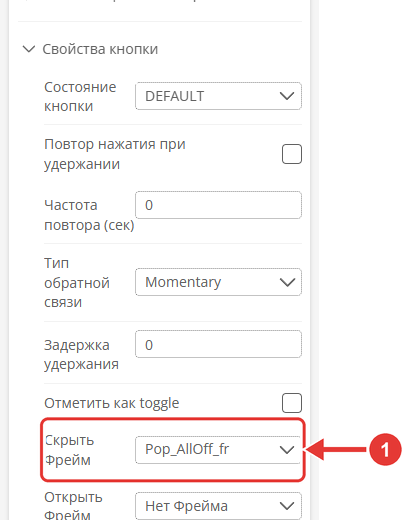
Свойства кнопки Pop_No_b: 1 — «Скрыть Фрейм»
Кнопка «Выключить» одновременно закрывает окно (через «Скрыть Фрейм») и отправляет нажатие в программу: сами команды выключения задаёт программа в U-Logic (редактор программы управления), а окно закрывается без неё.
Кроме кнопок, окно закрывается касанием по затемнённой подложке. Всё же оставляйте в окне кнопку закрытия: так оператору понятно, как выйти.
Шаг 5. Сохраните, опубликуйте, проверьте
Сохраните и опубликуйте интерфейс (см. «Первый интерфейс»).
Откройте интерфейс на UI-Panel (страница, на которой оператор работает с интерфейсом) и нажмите «Выключить всё».
Что вы увидите: за окном экран затемняется, а само окно появляется поверх страницы («Проявление» за 0,2 секунды). «Отмена» закрывает окно, и экран становится прежним.
Частые ошибки
Фрейм показывает пустое место. В списке «Оверлей» стоит «Нет оверлея»: оверлей не выбран или был удалён. Если удалить оверлей, у всех показывающих его фреймов ссылка сбрасывается в «Нет оверлея».
В списке «Оверлей» нет нужного оверлея. Список не предлагает оверлей, в котором лежит сам фрейм, и оверлеи, которые приведут к циклу (оверлей показывает фрейм, который показывает его самого).
Содержимое растянуто или обрезано. Оверлей и фрейм разного размера. Сделайте их одинаковыми или выберите «Прокручиваемый».
Вкладка не меняет содержимое фрейма. Кнопке задали «Открыть Фрейм» вместо «Перенаправить на» → «Оверлей». Для вкладок нужна ссылка «Перенаправить на».
Окно не открывается. У кнопки не выбран фрейм в «Открыть Фрейм» («Нет Фрейма»).
Окно видно сразу, без нажатия. У фрейма «Тип» остался «Фрейм»: выберите «Pop Up».
Окно не закрывается кнопкой. У кнопки не выбран «Скрыть Фрейм».
Нет затемнения. «Цвет подложки» по умолчанию прозрачный: задайте цвет с прозрачностью, например
#0F172A99.Фрейм не группируется. Фрейм нельзя включить в группу (вместе с фоном и клавиатурой): значок группировки при таком выделении недоступен.
На панели всё по-старому. Нажали «Сохранить», но не «Опубликовать» (см. «UI-Designer»).