Справочник элементов
Кроме кнопок и фреймов, в UI-Designer десять элементов: лейбл, слайдер, список, фон, дата, время, инпут, клавиатура, спидометр и Web URL. Эта страница отвечает на два вопроса: какой элемент выбрать для задачи и какие у него свойства, которых нет у остальных. Примеры взяты из учебного проекта «Демо-зал» (см. «UI-Designer»). О кнопках — в «Кнопки и состояния», о фреймах и окнах Pop Up — в «Фрейм и Pop Up».
Как создать элемент и где его свойства
Откройте нужную страницу или оверлей (подстраницу).
На панели инструментов над холстом нажмите «Создать Виджет» и выберите пункт: «Создать Лейбл», «Создать Слайдер», «Создать Список», «Создать Фон», «Создать Инпут», «Создать Клавиатуру», «Создать Спидометр», «Создать Web URL», «Создать Объект «Дата»», «Создать Объект «Время»».
Протяните на холсте рамку нужного размера.
В правой панели «Свойства» задайте имя в «Основные свойства» и настройте разделы элемента.
Что вы увидите: в верхней строке правой панели написан тип элемента («Лейбл», «Слайдер», Объект «Дата», Объект «Время» и т. д.), под ним — сворачиваемые разделы. Раздел без содержимого панель не показывает. Если нужное свойство не видно, введите его название в поле «Поиск свойств…» над списком.
У любого элемента есть два общих раздела, ниже они не повторяются:
«Основные свойства» — «Имя», положение X и Y, «Ширина» и «Высота», «Поворот», флажок «Скрыть»;
«Свойства тени».
«Свойства границы» (рамка и скругление) есть у большинства элементов, но не у всех: у слайдера, например, их нет.
Имя элемента — ключ, по которому программа в U-Logic (редактор программы управления) находит его, поэтому оно должно быть понятным и уникальным (подробнее — в «Кнопки и состояния»). В «Демо-зале» тип записан в конце имени: _lb — лейбл, _sl — слайдер, _ls — список, _bg — фон, _tm — время, _fr — фрейм, _b — кнопка.
Какие разделы бывают у каждого элемента:
Элемент |
Свои разделы |
Общие разделы оформления |
|---|---|---|
Лейбл |
— |
фон и изображение, текст, иконка, внутреннее изображение, граница |
Слайдер |
«Свойства слайдера» |
— (фона и границы нет) |
Список |
«Свойства списка» и три раздела текста |
фон и изображение, граница |
Фон |
«Свойства фона и изображения» |
текст, граница |
Дата |
«Свойства даты» |
фон (только цвет), текст, граница |
Время |
«Свойства времени» |
фон (только цвет), текст, граница |
Инпут |
«Свойства инпута» |
фон и изображение, текст, иконка, внутреннее изображение, граница |
Клавиатура |
«Свойства Клавиатуры» |
граница |
Спидометр |
«Свойства спидометра» |
— (фона и границы нет) |
Web URL |
«Свойства Web URL» |
— (границы нет) |
Как оформлять цвета, градиенты, значки и изображения — в «Оформлении».
Лейбл
Когда применять. Лейбл — надпись или плашка: заголовок, подпись под значением, карточка-подложка, значок, картинка. Если по элементу нужно нажимать — берите кнопку.
В «Демо-зале»: заголовок шапки Hdr_Title_lb («Демо-зал»), подписи и карточки на всех вкладках (Home_Screen_cap_lb, Home_Screen_card_lb). Значения, которые показывает программа, тоже лейблы: Home_Screen_val_lb («На экране: Камера 1»), Vcs_State_val_lb («Нет звонка» / «Идёт разговор»).
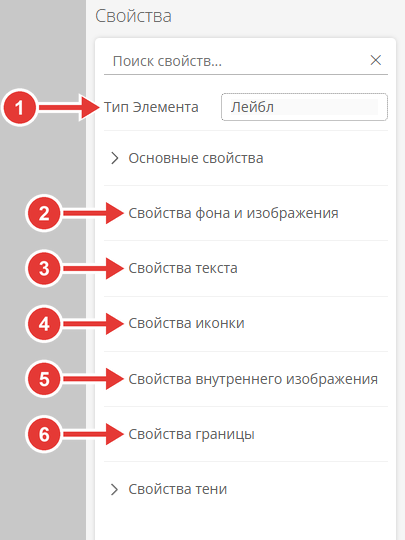
Свойства лейбла: 1 — тип «Лейбл», 2 — «Свойства фона и изображения», 3 — «Свойства текста», 4 — «Свойства иконки», 5 — «Свойства внутреннего изображения», 6 — «Свойства границы»
У лейбла нет собственного раздела: он собирается из общих. Фон (цвет, картинка), текст, иконку, внутреннее изображение и границу с тенью настраивайте в соответствующих разделах.
Связь с программой. В «Демо-зале» лейблы только показывают текст; нажатия обрабатывают кнопки. Программа может изменить у лейбла текст и цвет фона: так сделаны «Идёт разговор» на зелёном фоне и «Говорят: 4, 9».
Слайдер
Когда применять. Когда значение выставляют движением ползунка: громкость, яркость, уровень.
В «Демо-зале»: Snd_Hall_vol_sl и Snd_Vcs_vol_sl — вертикальные фейдеры громкости на вкладке «Звук» (подписаны лейблами Snd_Hall_val_lb и Snd_Vcs_val_lb, под ними — кнопки + и −).
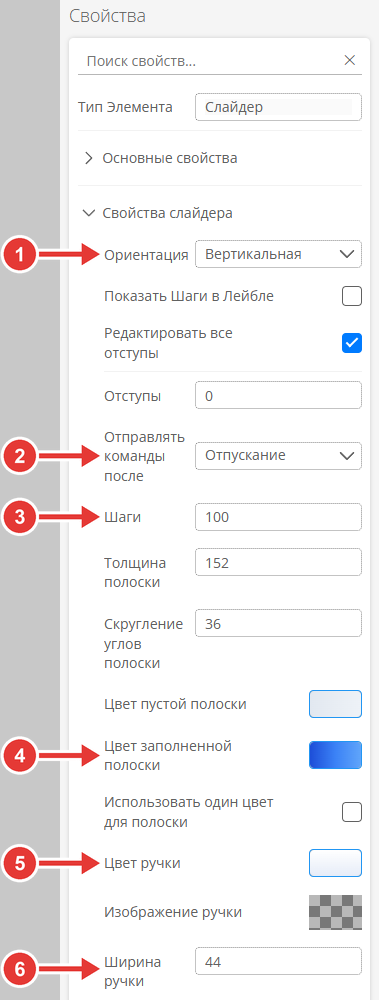
Свойства слайдера: 1 — «Ориентация», 2 — «Отправлять команды после», 3 — «Шаги», 4 — «Цвет заполненной полоски», 5 — «Цвет ручки», 6 — «Ширина ручки»
Свойства — раздел «Свойства слайдера»:
Группа |
Поля |
|---|---|
Общие |
«Ориентация» (вертикальная или горизонтальная), «Отступы» (и «Редактировать все отступы»), «Шаги» (число, минимум 1, по умолчанию 100), «Показать Шаги в Лейбле» |
Когда отправлять |
«Отправлять команды после»: «Отпускание» или «Перетаскивание» |
Полоска |
«Толщина полоски», «Скругление углов полоски», «Цвет пустой полоски», «Цвет заполненной полоски», «Цвет полоски» и «Использовать один цвет для полоски» |
Ручка |
«Цвет ручки», «Изображение ручки», «Ширина ручки», «Высота ручки», «Радиус ручки», «Скругление углов ручки», «Круглая ручка», «Поворот ручки» |
Что уходит в программу. Ползунок присылает события slide_begin (взяли), value_changed (значение изменилось) и slide_end (отпустили) вместе со значением от 0 до 1. Поле «Отправлять команды после» выбирает, когда программа получает команды: «Отпускание» — после того, как вы отпустили ползунок, «Перетаскивание» — по ходу движения. В «Демо-зале» стоит «Отпускание», и программа реагирует на slide_end: пересчитывает долю в децибелы и отправляет команду аудиопроцессору.
Программа может и сама выставить положение ползунка: в «Демо-зале» так работают кнопки + и −, а второй фейдер подстраивается под сценарий.
Частые ошибки.
Ждёте от слайдера значение 0…100. Он присылает 0…1; проценты и единицы устройства программа считает сама.
Ручка шире дорожки видна на панели целиком. Срезать её может только граница элемента, и то если ручка больше элемента поперёк движения. Делайте элемент поперёк движения (высоту горизонтального слайдера, ширину вертикального) не меньше ручки и проверяйте вид на панели, а не только на холсте.
Значение при открытии панели — 0, пока программа не пришлёт актуальное; подпись рядом со слайдером — обычный текст и сама не обновится.
Список
Когда применять. Прокручиваемый перечень строк «ключ — значение», из которого оператор выбирает одну: контакты, сценарии, источники.
В «Демо-зале»: Vcs_List_ls на вкладке «ВКС» — контакты и история вызовов, заголовок «Список ВКС».
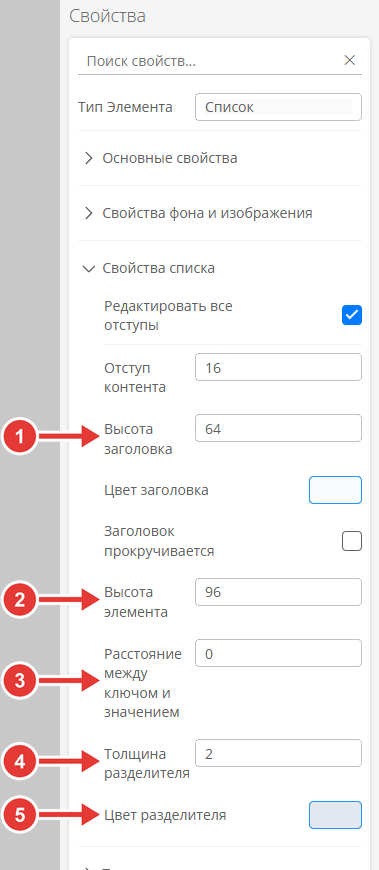
Свойства списка: 1 — «Высота заголовка», 2 — «Высота элемента», 3 — «Расстояние между ключом и значением», 4 — «Толщина разделителя», 5 — «Цвет разделителя»
Свойства — раздел «Свойства списка»:
Поле |
Зачем |
|---|---|
«Отступ контента» (и «Редактировать все отступы») |
отступы строк от краёв списка |
«Высота заголовка», «Цвет заголовка», «Заголовок прокручивается» |
строка заголовка и её поведение при прокрутке |
«Высота элемента» |
высота одной строки |
«Расстояние между ключом и значением» |
зазор между двумя половинами строки (ключ слева, значение справа) |
«Толщина разделителя», «Цвет разделителя» |
линия между строками |
Шрифт и цвет текста настраиваются в трёх отдельных разделах: «Текст заголовка списка», «Параметры текста ключей» и «Параметры текста значений». Фон и границу списка задают обычные разделы «Свойства фона и изображения» и «Свойства границы».
Что уходит в программу. Выбор строки приходит событием item_selected, а в поле значения — ключ выбранной строки. В «Демо-зале» ключ — имя контакта: оно появляется в поле «Кому звоним», и по нему программа определяет, кому звонить.
Откуда берутся строки. В редакторе список пуст: строки присылает программа в виде [{"ключ":"значение"}, …]. В «Демо-зале» кнопки «Контакты» и «История» подставляют в один список разные строки.
Частые ошибки.
Список пуст на панели. Строки задаёт программа; пока она их не прислала, виден только заголовок.
Ждёте в программе значение строки. Приходит ключ, поэтому в ключ кладите то, что программа должна получить.
Фон
Когда применять. Подложка страницы или оверлея: цвет, градиент или картинка.
В «Демо-зале»: Root_bg на странице «Основа» и по одному фону на каждом оверлее (Home_bg, Snd_bg и другие). Как создать фон и включить «Во весь экран» — в «Первом интерфейсе».
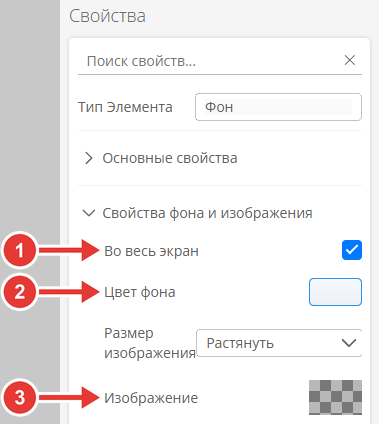
Свойства фона: 1 — «Во весь экран», 2 — «Цвет фона», 3 — «Изображение»
В разделе «Свойства фона и изображения» только у фона есть «Во весь экран». Остальные поля раздела — «Цвет фона», «Изображение» (перетащите картинку в поле) и «Размер изображения» — есть и у других элементов, например у лейбла. Текст и границу задают разделы «Свойства текста» и «Свойства границы».
Дата и время
Когда применять. Часы и календарь на панели: оператору не нужно спрашивать у программы, который час. Значение вводить не нужно: элементы сами показывают текущие дату и время.
В «Демо-зале»: часы в шапке Hdr_Clock_tm — элемент «Время». Даты в учебном примере нет.
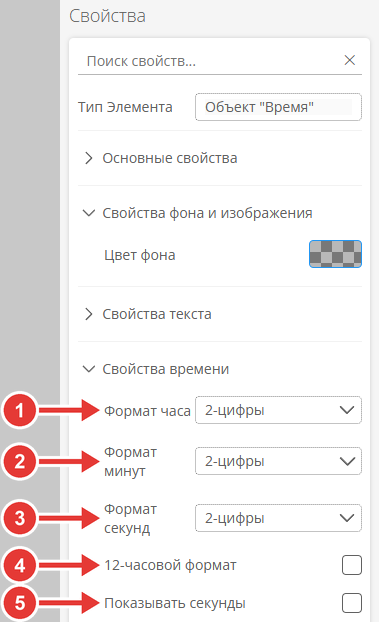
Свойства времени (Hdr_Clock_tm): 1 — «Формат часа», 2 — «Формат минут», 3 — «Формат секунд», 4 — «12-часовой формат», 5 — «Показывать секунды»
Свойства времени — раздел «Свойства времени»:
Поле |
Значения |
|---|---|
«Формат часа», «Формат минут», «Формат секунд» |
«Числовой» или «2-цифры» |
«12-часовой формат» |
по умолчанию выключен |
«Показывать секунды» |
по умолчанию секунды показываются; у часов «Демо-зала» они скрыты |
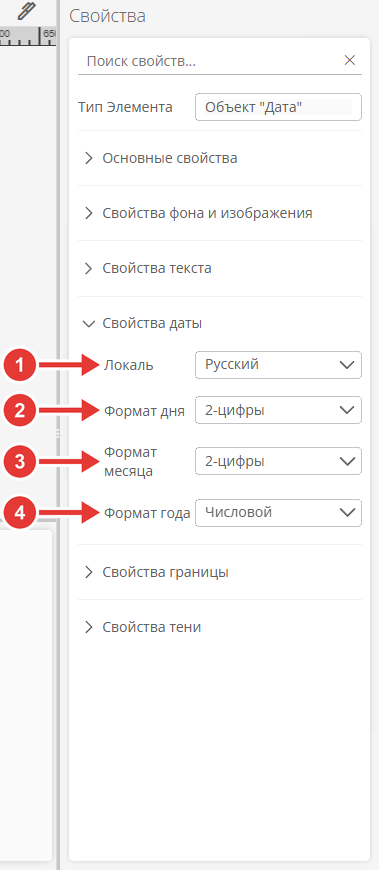
Свойства даты: 1 — «Локаль», 2 — «Формат дня», 3 — «Формат месяца», 4 — «Формат года»
Свойства даты — раздел «Свойства даты»:
Поле |
Значения |
|---|---|
«Локаль» |
«Русский» (по умолчанию), «Английский (США)», «Китайский (упрощённый)», «Французский», «Немецкий» |
«Формат дня» |
«Числовой» или «2-цифры» |
«Формат месяца» |
«Числовой», «2-цифры», «Полный», «Краткий», «Узкий» |
«Формат года» |
«Числовой» (по умолчанию) или «2-цифры» |
У времени поля «Локаль» нет. Шрифт, цвет и границу настраивают общие разделы «Свойства текста» и «Свойства границы». Программе оба элемента ничего не отправляют.
Частые ошибки. Пытаетесь набрать дату или время в поле «Текст»: оба элемента показывают текущее значение сами, текст в них не вводится.
Инпут
Когда применять. Оператору нужно ввести текст: имя, номер, поиск.
В «Демо-зале» нет. Элемент показан на новом интерфейсе «Демо».
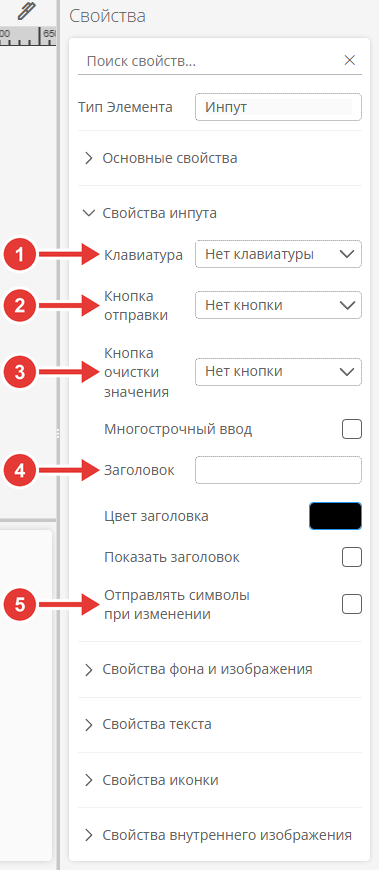
Свойства инпута: 1 — «Клавиатура», 2 — «Кнопка отправки», 3 — «Кнопка очистки значения», 4 — «Заголовок», 5 — «Отправлять символы при изменении»
Свойства — раздел «Свойства инпута»:
Поле |
Зачем |
|---|---|
«Клавиатура» |
какая клавиатура связана с полем: элемент «Клавиатура» или «Нет клавиатуры» |
«Кнопка отправки», «Кнопка очистки значения» |
кнопка интерфейса или «Нет кнопки» |
«Многострочный ввод» |
разрешает несколько строк |
«Показать заголовок», «Заголовок», «Цвет заголовка» |
подсказка в пустом поле (цвет по умолчанию |
«Отправлять символы при изменении» |
отправлять символы в программу по мере ввода |
Фон, картинку, текст, иконку и границу задают общие разделы.
Клавиатуру нужно создать заранее, иначе в списке будет только «Нет клавиатуры». Элемент «Клавиатура» описан ниже.
Клавиатура
Когда применять. Экранная клавиатура для инпута на панели без физической клавиатуры.
В «Демо-зале» нет. Элемент показан на новом интерфейсе «Демо».
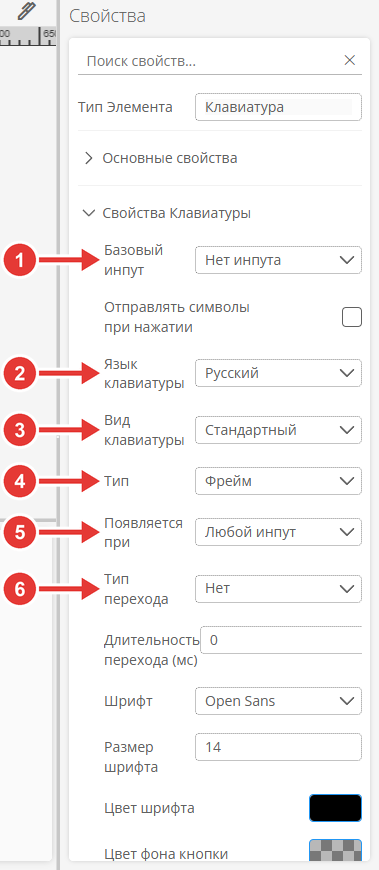
Свойства клавиатуры: 1 — «Базовый инпут», 2 — «Язык клавиатуры», 3 — «Вид клавиатуры», 4 — «Тип», 5 — «Появляется при», 6 — «Тип перехода»
Свойства — раздел «Свойства Клавиатуры»:
Поле |
Значения |
|---|---|
«Базовый инпут» |
инпут интерфейса или «Нет инпута» |
«Появляется при» |
«Базовый инпут» или «Любой инпут» |
«Язык клавиатуры» |
«Русский» или «Английский» |
«Вид клавиатуры» |
«Стандартный», «Компактный», «Мобильный», «Мобильный расширённый», «Почта», «Числовой», «Телефонный набор» |
«Постфикс электронной почты» |
текст, который показан на клавише электронной почты (вид «Почта») |
«Отправлять символы при нажатии» |
отправлять символы в программу при нажатии на клавишу |
«Тип», «Тип перехода», «Длительность перехода (мс)» |
показ как у фрейма: «Pop Up» или «Фрейм», «Проявление», «Нет», «Выезд сверху/снизу/слева/справа» (подробнее — в «Фрейм и Pop Up») |
Внешний вид клавиатуры собран из полей: цвет фона клавиатуры; цвета, шрифт, границы и тени кнопок; «Расстояние между кнопками», «Расстояние между строками», «Внутренний отступ клавиатуры» и «Внутренний отступ кнопки»; «Выравнивание символа»; «Цвет фона нажатой кнопки» и «Цвет текста нажатой кнопки». Поля «Перевести Shift / 123 в нажатое состояние» переключают слой клавиатуры на холсте (верхний регистр или «123»), а «Перевести кнопки в нажатое состояние» показывает все клавиши в цветах нажатой клавиши.
Спидометр
Когда применять. Круговой или дуговой индикатор значения: уровень, температура, нагрузка.
В «Демо-зале» нет. Элемент показан на новом интерфейсе «Демо».
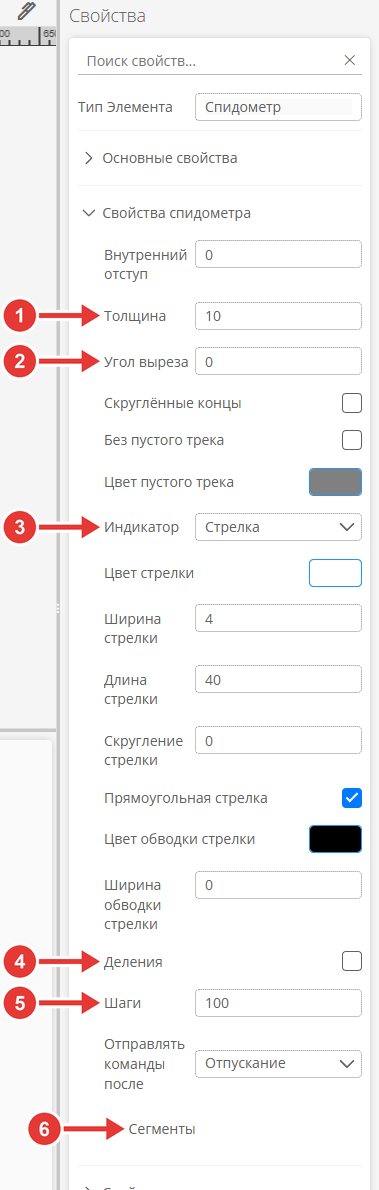
Свойства спидометра: 1 — «Толщина», 2 — «Угол выреза», 3 — «Индикатор», 4 — «Деления», 5 — «Шаги», 6 — «Сегменты»
Свойства — раздел «Свойства спидометра»:
Группа |
Поля |
|---|---|
Форма |
«Угол выреза» (0…360; 0 — полный круг), «Толщина», «Скруглённые концы», «Внутренний отступ» |
Сегменты |
«Добавить сегмент»; у каждого сегмента «Цвет» и «Размер» (в процентах от суммы), минимум один сегмент |
Трек |
«Цвет пустого трека», «Без пустого трека» |
Индикатор |
«Индикатор»: «Нет», «Стрелка» (цвет, длина, ширина, обводка, скругление, «Прямоугольная стрелка») или «Ручка» (ширина, высота, цвет, граница, скругление) |
Деления |
флажок «Деления»; после его включения появляются поля: количество (минимум 1), длина, толщина, цвет, удалённость от центра, скругление |
Значения |
«Шаги» (по умолчанию 100), «Отправлять команды после»: «Отпускание» или «Перетаскивание» |
Web URL
Когда применять. Показать на панели веб-страницу или видео: камеру, регистратор, сайт. Как составить адрес для видео с камеры по RTSP — в «Просмотр RTSP-потока».
В «Демо-зале» нет. Элемент показан на новом интерфейсе «Демо».
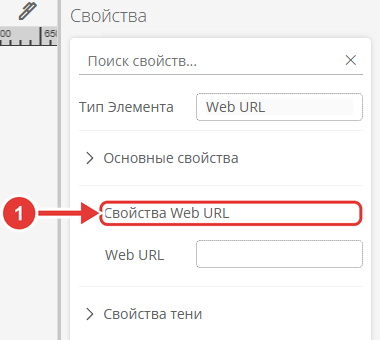
Свойства Web URL: 1 — раздел «Свойства Web URL» с полем адреса «Web URL»
Адрес вводится в поле «Web URL» раздела «Свойства Web URL».
Частые ошибки
Элемент не найден программой. Имя изменили в UI-Designer, но не в узле U-Logic: имя — это ключ (см. «Кнопки и состояния»).
Нужного свойства не видно. Раздел без содержимого панель не показывает, а у слайдера, спидометра и Web URL нет некоторых общих разделов (фона, границы). Введите название в «Поиск свойств…».